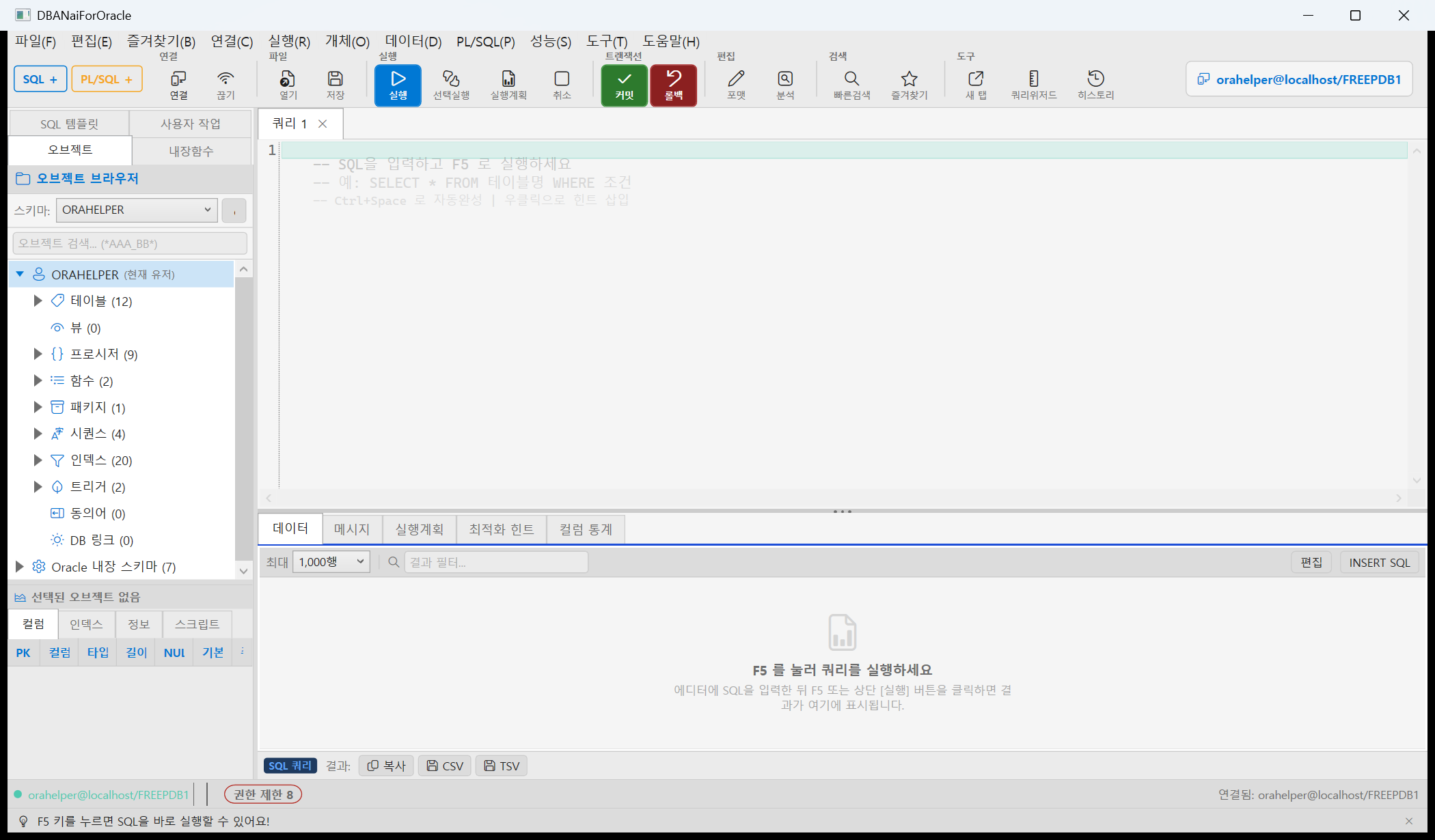
AI 세상입니다. 하지만 아직 금융권이나 관공서내에서의 인터넷을 통한 AI의 사용은 보수적입니다.
DBANai for Oracle에서는 SQL 및 Procedure 튜닝에 대한 방법 제시 및 Plant Uml을 활용하여 처리 흐름과 명세서를 추출 할 수 있습니다.
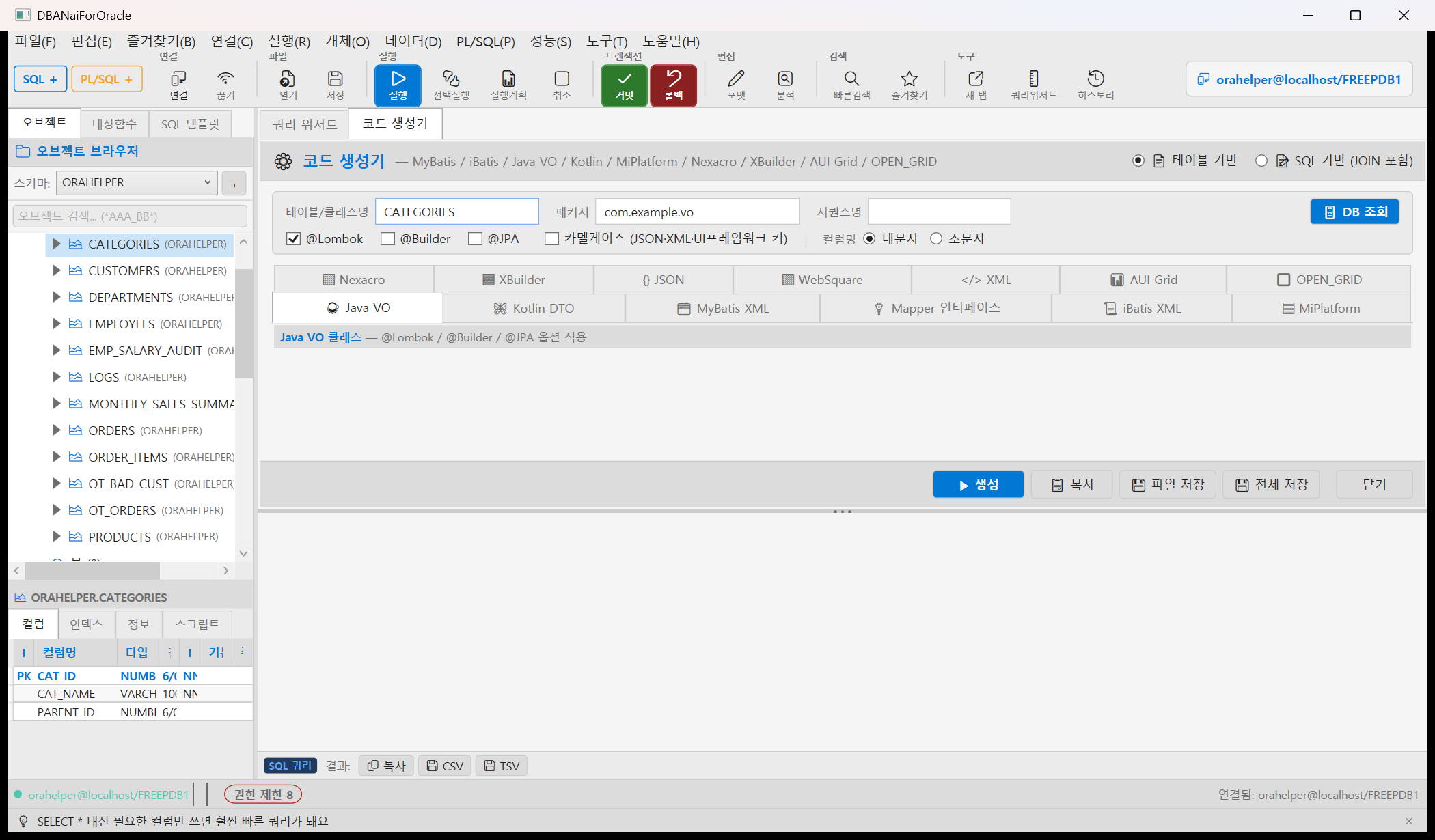
그리고…조회만 되면 이걸 왜 쓰겠어요. VO나 SQLMAP, 데이터그리드의 컬럼정의 코드 생성을 지원합니다.
작성하신 sql을 기준으로 Java VO, Kotlin DTO, MyBatis XML, Mapper 인터페이스, iBatis XML 생성을 지원합니다.
Lombok, Builder, JPA 애너테이션은 옵션으로 추가하실 수 있습니다.
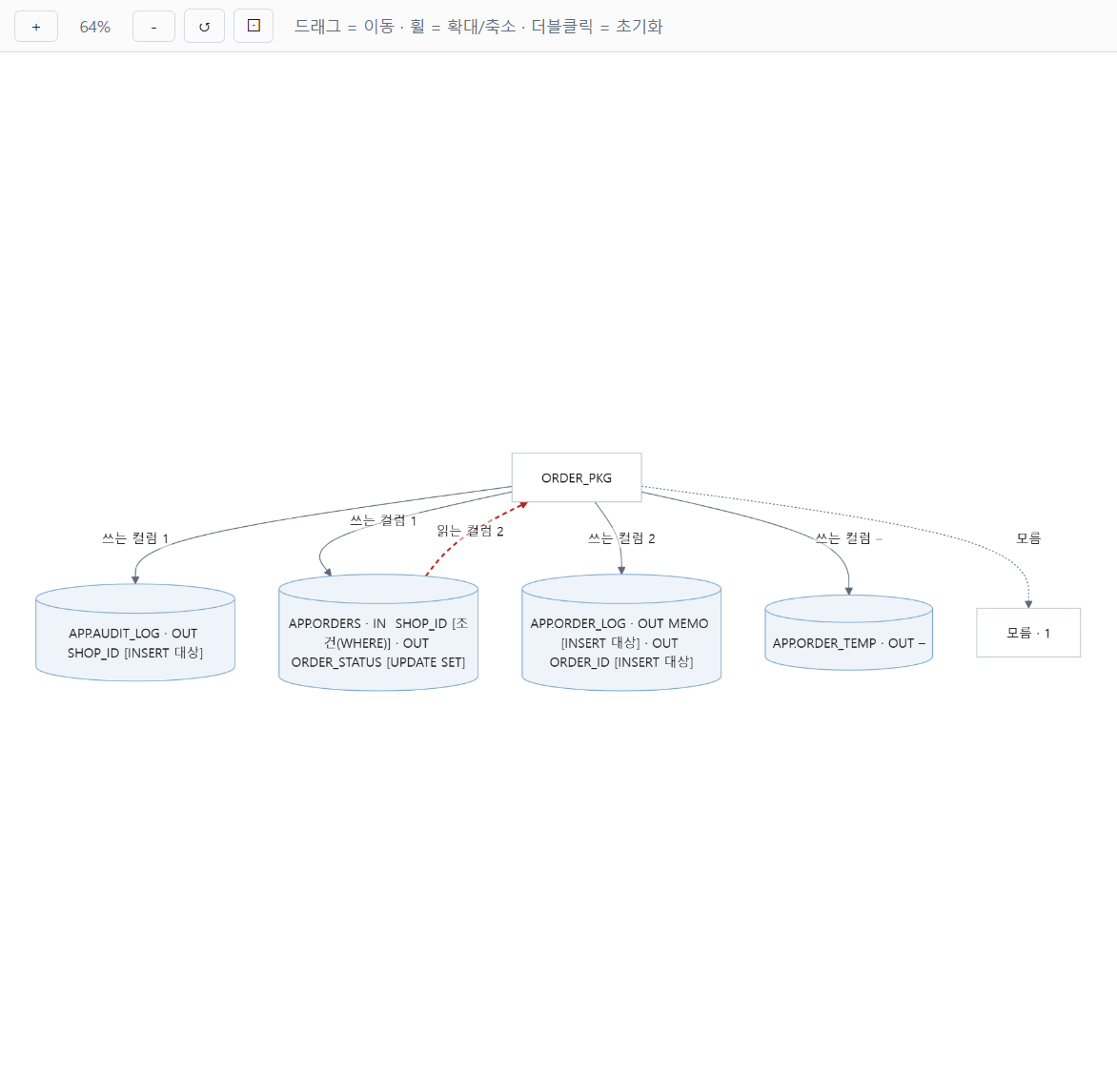
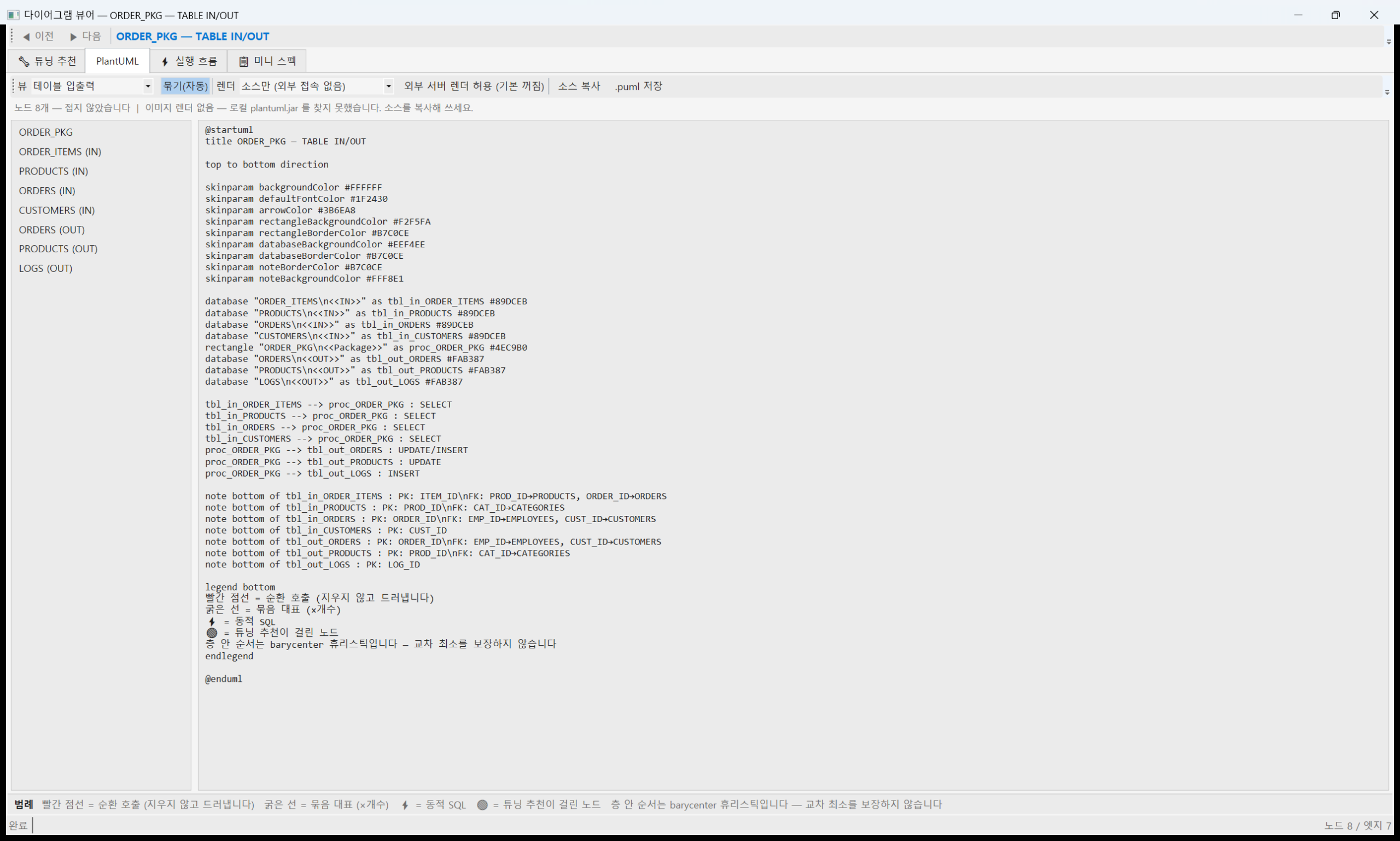
패키지 및 프로시저의 흐름을 Plant UML을 활용하여 도해합니다.
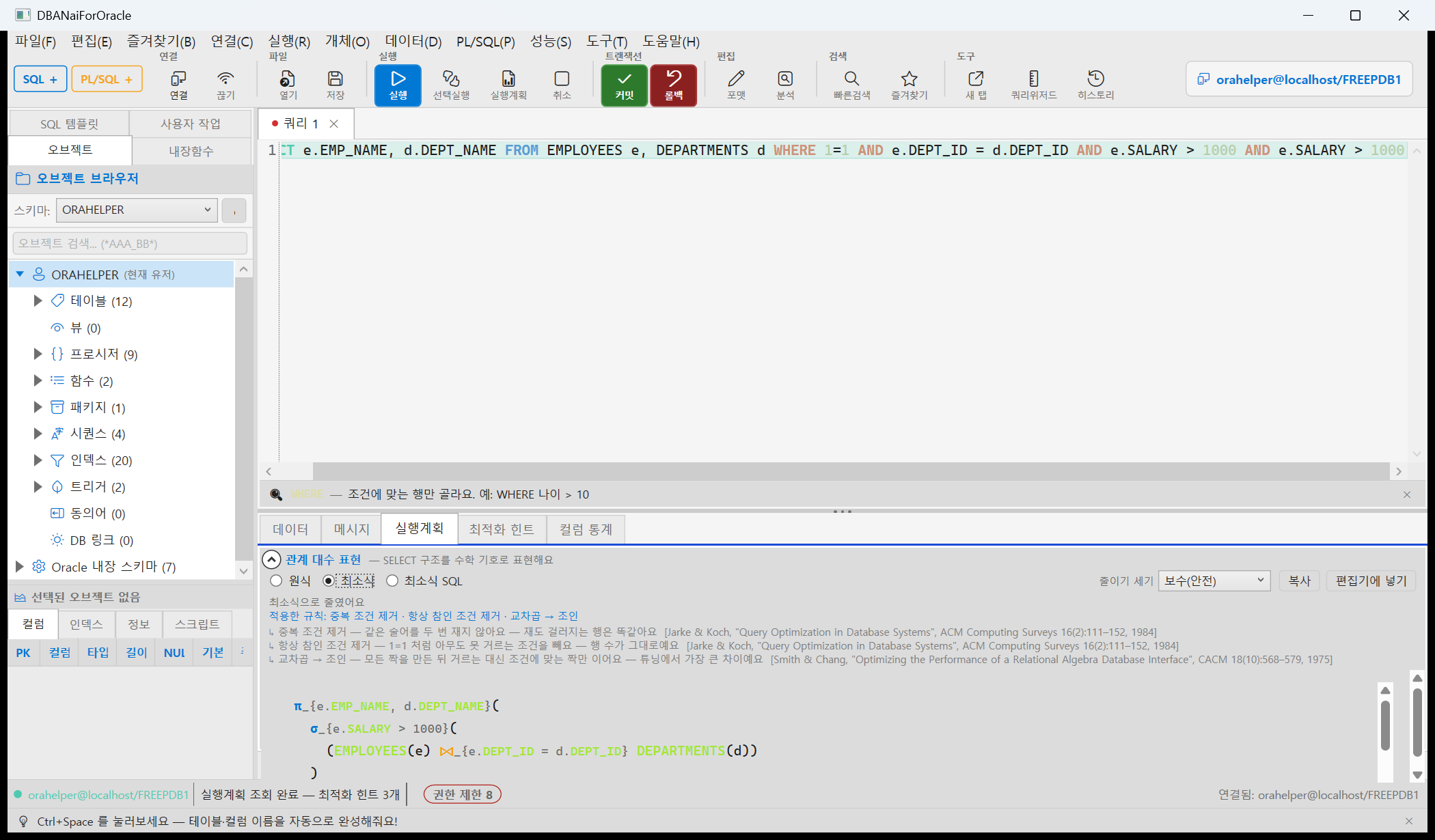
튜닝 SQL 제안
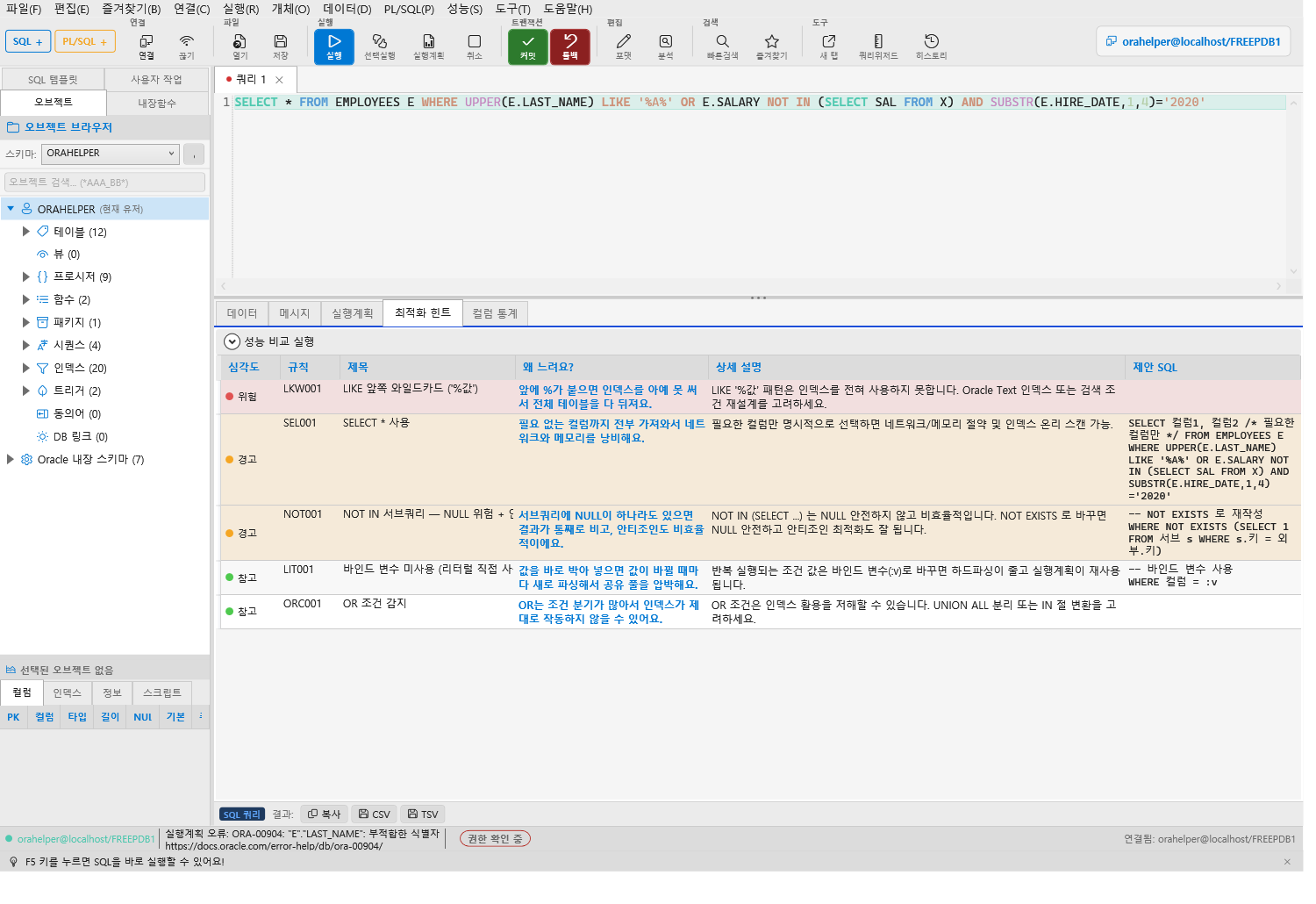
라이선스와 개인정보
라이선스는 프리웨어 입니다.
전문은 설치 폴더의 LICENSE.txt에 있습니다. 앱 도움말 메뉴에서도 볼 수 있습니다.
안에 쓴 다른 회사 라이브러리와 그 라이선스는 THIRD-PARTY-NOTICES.txt에 적어 두었습니다.
개인정보는 모으지 않습니다.
0.7.0에서 새로 된 점
이번 판은 한 번에 여러 데이터베이스에 접속할 수 있게 됐습니다. 그리고 사내 TNS 설정으로도 붙을 수 있습니다.
- 여러 접속을 동시에 열고 오갑니다. 위쪽 접속 띠에서 바로 전환하고, 쿼리 탭마다 다른 접속을 둘 수 있으며, 도구 창은 띄울 때의 접속에 고정됩니다. 접속이 하나뿐이면 화면은 예전과 똑같습니다.
- 운영(민감) 접속에서 실행할 때 실수를 막아 줍니다. 탭·상태바 색 경고, 실행 직전 한 번 확인, 상태바에 실행 대상 접속 이름을 늘 보여 줍니다(기본 켜짐, 끌 수 있음).
- 접속을 너무 많이(8개 초과) 열면 부드럽게 알려 줍니다(막지는 않습니다).
- 사내 TNS 설정(tnsnames.ora)으로 접속할 수 있습니다. 접속 창에서 직접 입력과 TNS 별칭 중에 고르면 됩니다. 별도 드라이버를 깔지 않아도 됩니다.
멀티접속·TNS 모두 기존 화면을 그대로 둔 채 얹었습니다. 접속이 하나면 예전과 똑같이 쓰시면 됩니다.
0.7.0입니다 · 내려받기
자세한 사용법은 앱 도움말에 있습니다. 화면마다 그림을 붙여 설명해 두었습니다.
| 종류 | 파일 | 크기 | 어떤 때 받나요 |
|---|---|---|---|
| 설치판 · 일반용 | DBANaiForOracle-Setup-x64_0.7.0_online_20261108.exe |
71.5MB (74949955바이트) | 인터넷이 되는 곳에서 씁니다. WebView2가 없으면 설치하면서 내려받습니다. |
| 설치판 · 폐쇄망용 | DBANaiForOracle-Setup-x64_0.7.0_offline_20261108.exe |
262.0MB (274719335바이트) | 인터넷이 막힌 곳에서 씁니다. 설치할 때 아무것도 받지 않도록 WebView2 런타임을 같이 담았습니다. |
| 고침판(패치) · 0.6.4 쓰시는 분 | DBANaiForOracle_patch_0.6.4_to_0.7.0_20261108.zip |
5.6MB (5828669바이트) | 0.6.4를 설치판으로 쓰고 계신 분만 받으세요. 바로 0.7.0이 됩니다. |
처음 쓰시는 분은 일반용을 받으시면 됩니다. 인터넷이 막힌 곳에 설치하실 때만 폐쇄망용을 받으세요. 두 설치판은 담긴 프로그램이 똑같고, WebView2 런타임을 안에 넣었는지만 다릅니다.
설치판 · 일반용 내려받기 (71.5MB) 설치판 · 폐쇄망용 내려받기 (262.0MB) 0.6.4 → 0.7.0 고침판 (5.6MB)
고침판은 어느 것을 받나요
설치판으로 쓰고 계신 분만 고침판을 받으시면 됩니다.
- 0.6.4를 쓰고 계시면 →
DBANaiForOracle_patch_0.6.4_to_0.7.0_20261108.zip - 그보다 이전 판을 쓰고 계시면 → 고침판 대신 위의 설치판을 새로 받아 그대로 설치하세요. 덮어써도 괜찮습니다.
- 어느 판인지 모르겠으면 → 앱의 도움말 → 정보에서 보실 수 있습니다. 그래도 모르겠으면 설치판을 새로 받으시면 됩니다.
고침판 쓰는 법
- DBANai for Oracle을 닫습니다.
- 내려받은 zip의 압축을 풉니다.
- 풀어 나온
PATCH-START.cmd를 두 번 누릅니다. (관리자 권한을 물어보면 「예」) - 「패치가 적용되었습니다」가 보이면 앱을 다시 실행합니다.
바뀐 부분만 받습니다. 전체를 다시 받지 않으셔도 됩니다.
저장해 두신 작업공간·접속정보·설정은 그대로 있습니다. 설치 폴더만 바뀝니다.
SHA-256 (받은 파일이 맞는지 확인할 때 씁니다. 명령 프롬프트에서 certutil -hashfile 받은파일 SHA256)
일반용         09092db074b4baa4dce682e76881c2f839542dff278e41e8aeadebb83f09cae7
폐쇄망용       9510ac3642598599dbaa892fa5438d36df1d0ef09a45014b9ec20b812bca4142
0.6.4 → 0.7.0  ed18f8ebea3ed442caffa458c9d8228a3345a7ab8dcdee3a11c0f248814baadb
윈도우 10 이상 64비트에서 돌아갑니다.
속 구조를 그림으로 보기 (PlantUML)
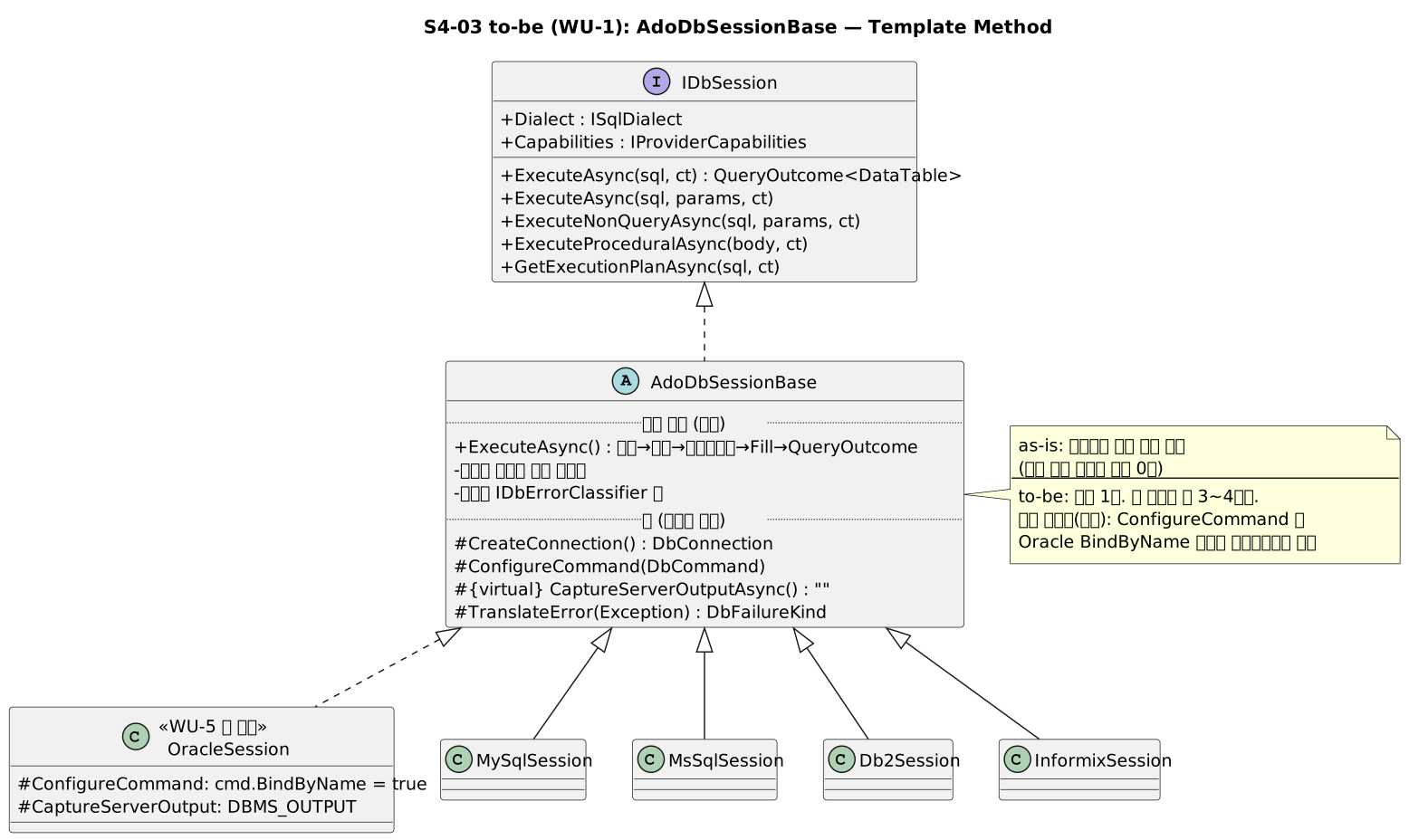
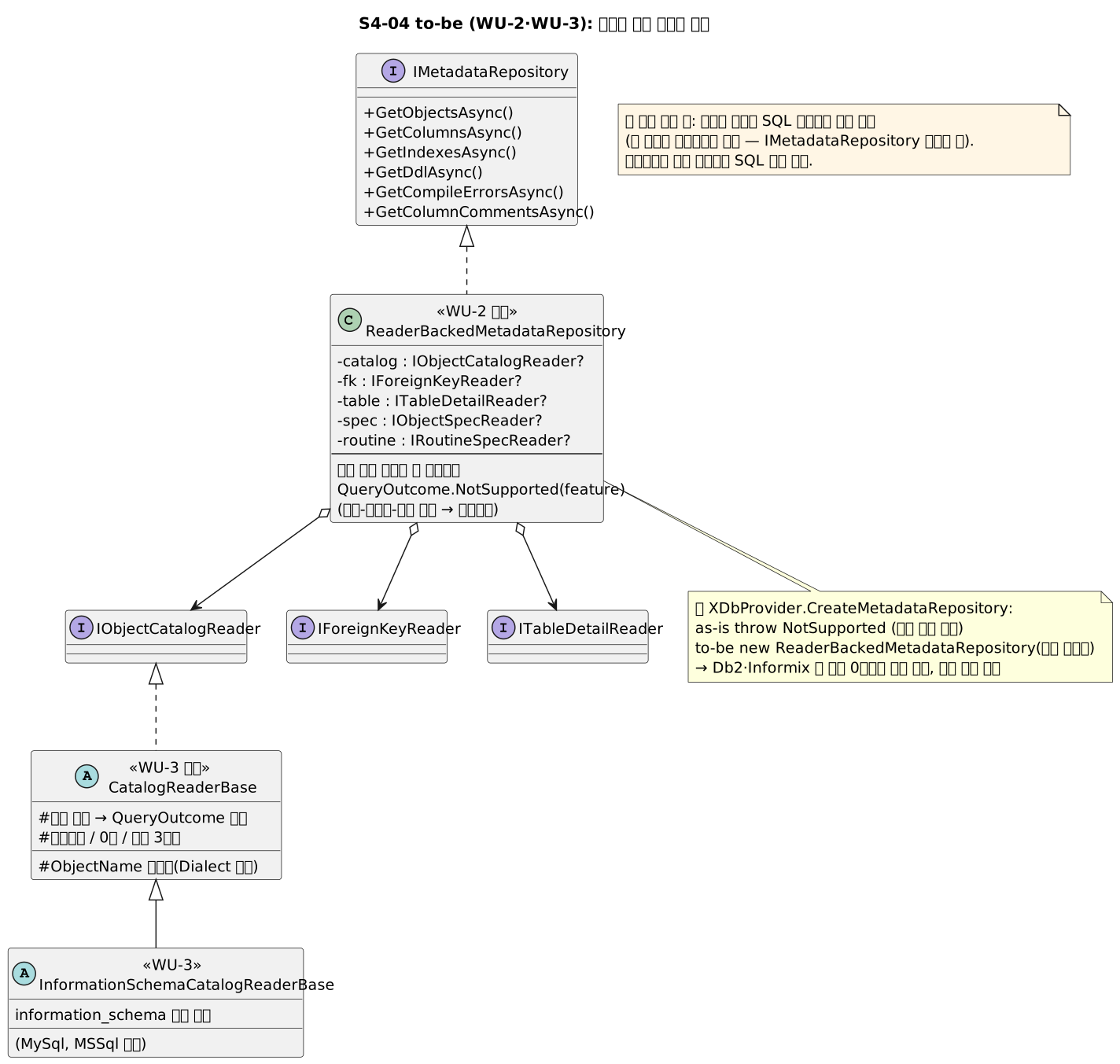
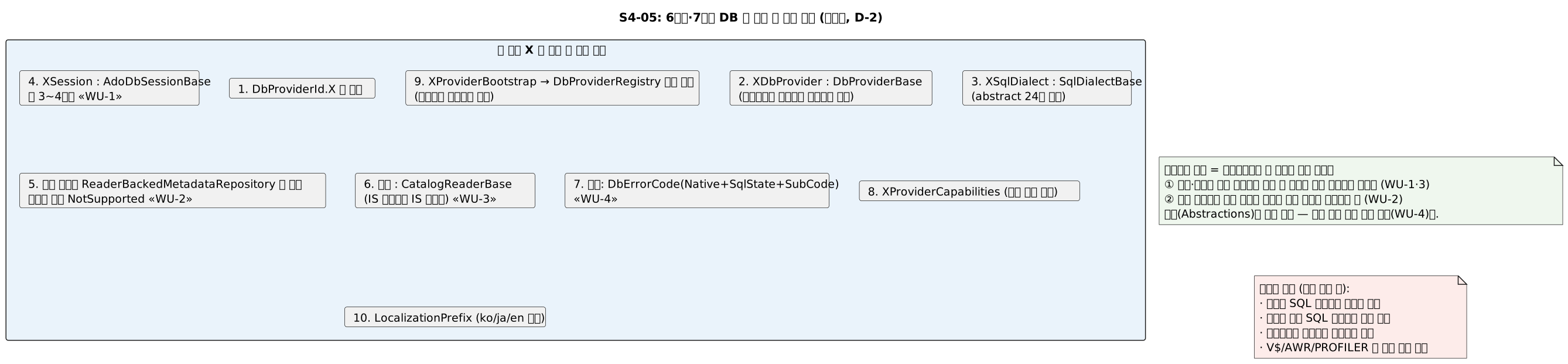
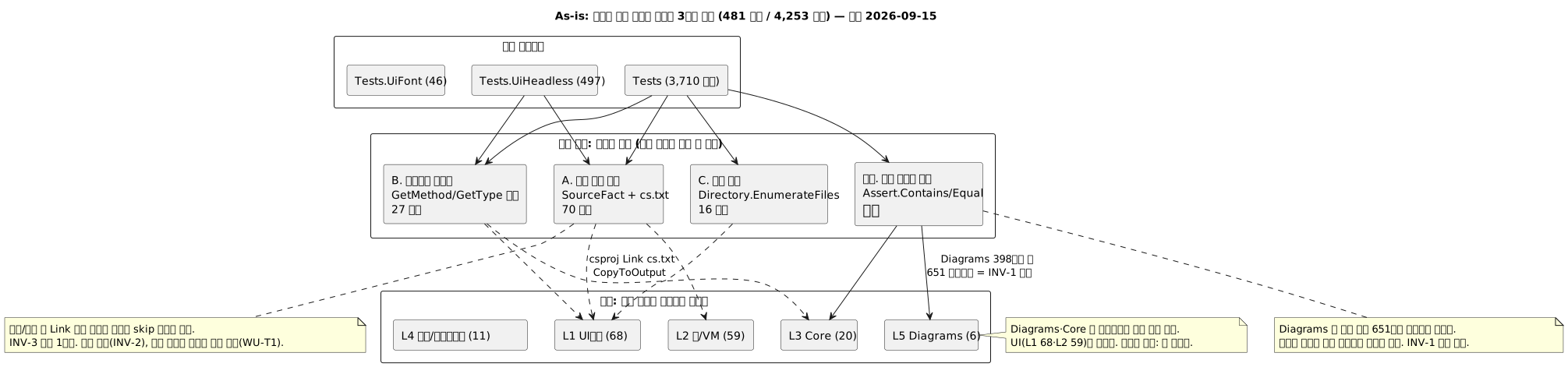
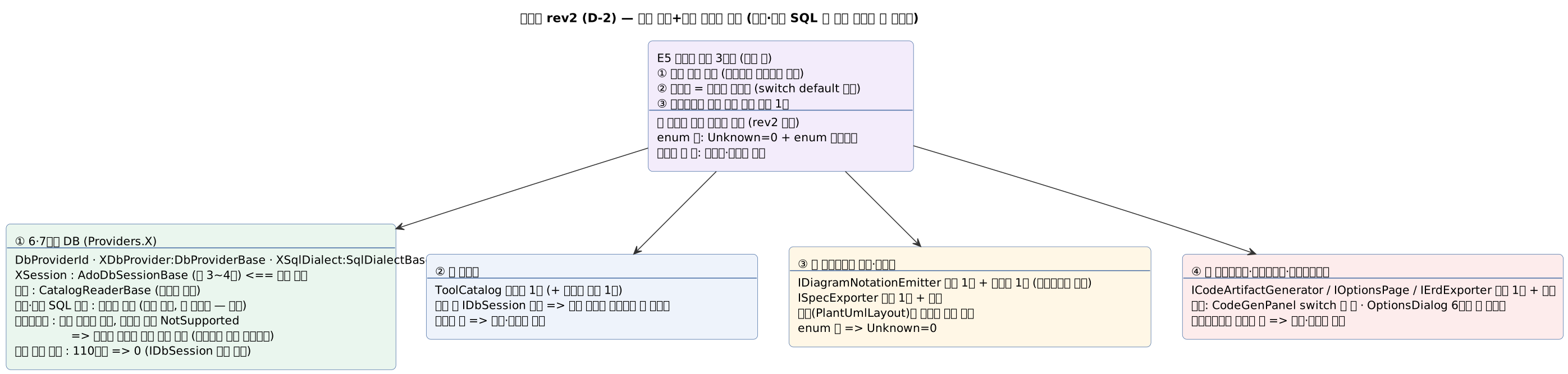
이번 판에서 소프트웨어 공학자들이 정리한 코드 구조를 PlantUML 그림 35장으로 남겼습니다. 그림을 누르면 크게 볼 수 있고, 닫기 버튼이나 ESC, 바깥쪽을 눌러도 닫힙니다.
1. 앱 셸(MainWindow) — 지금 구조와 목표 구조
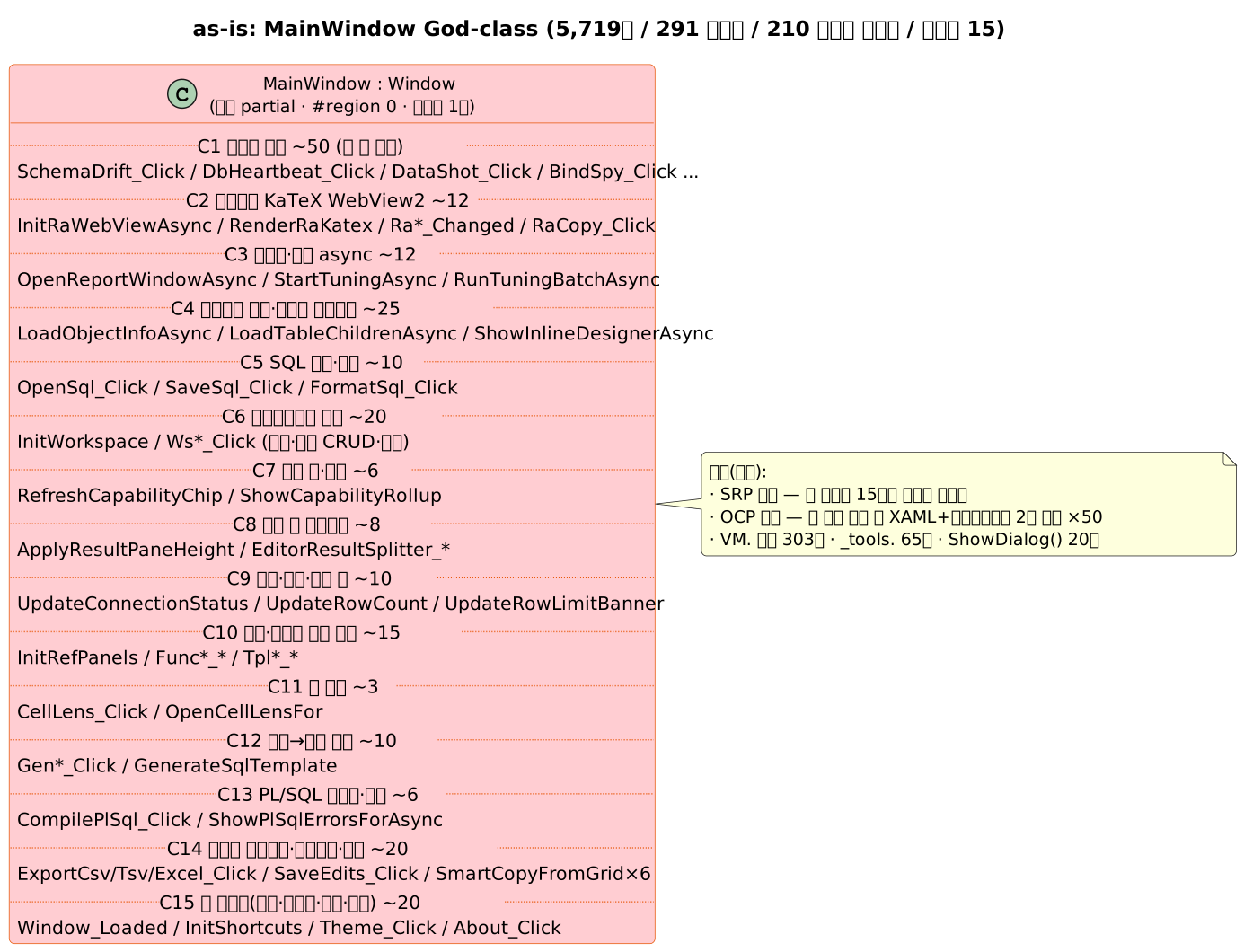


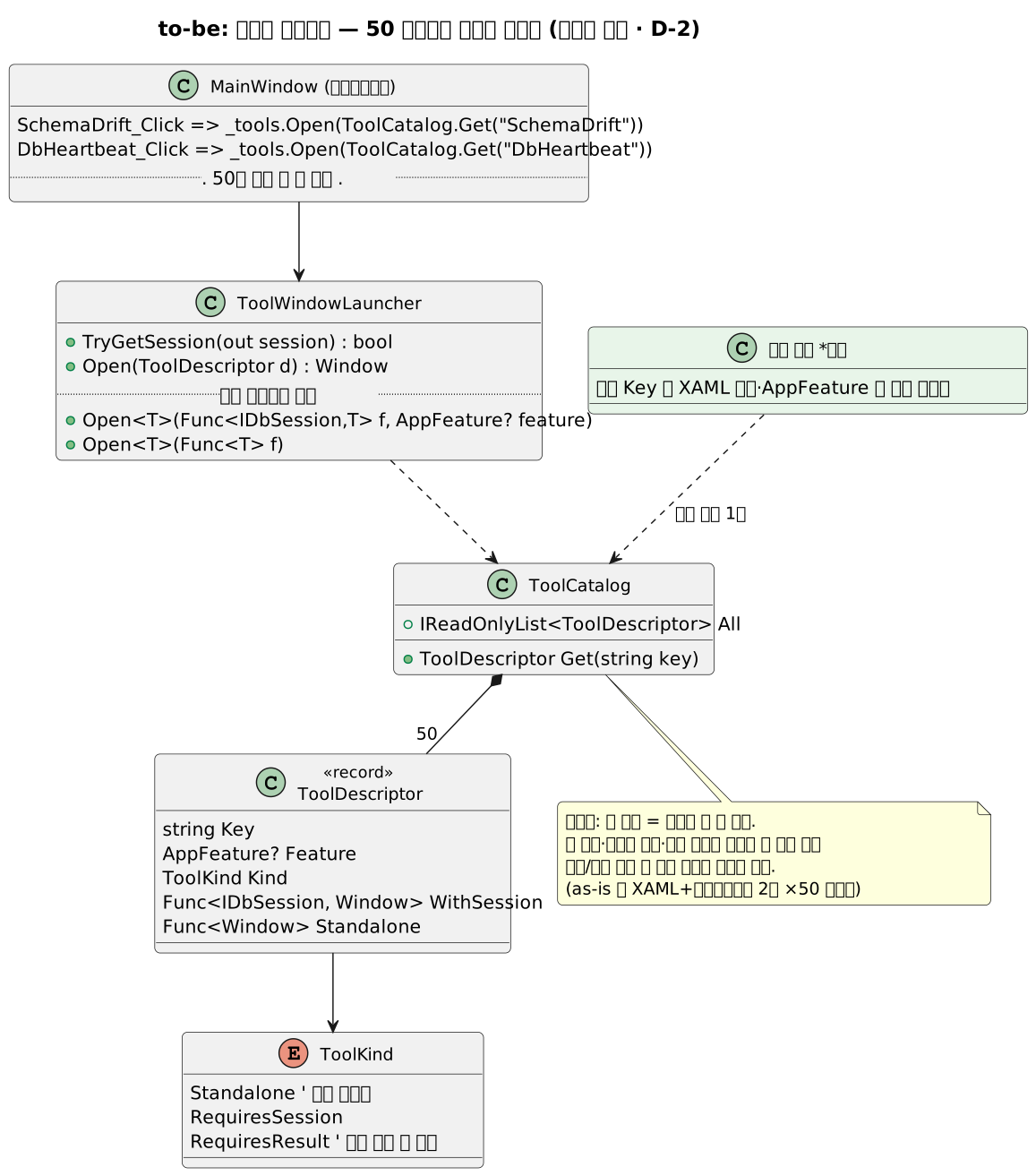
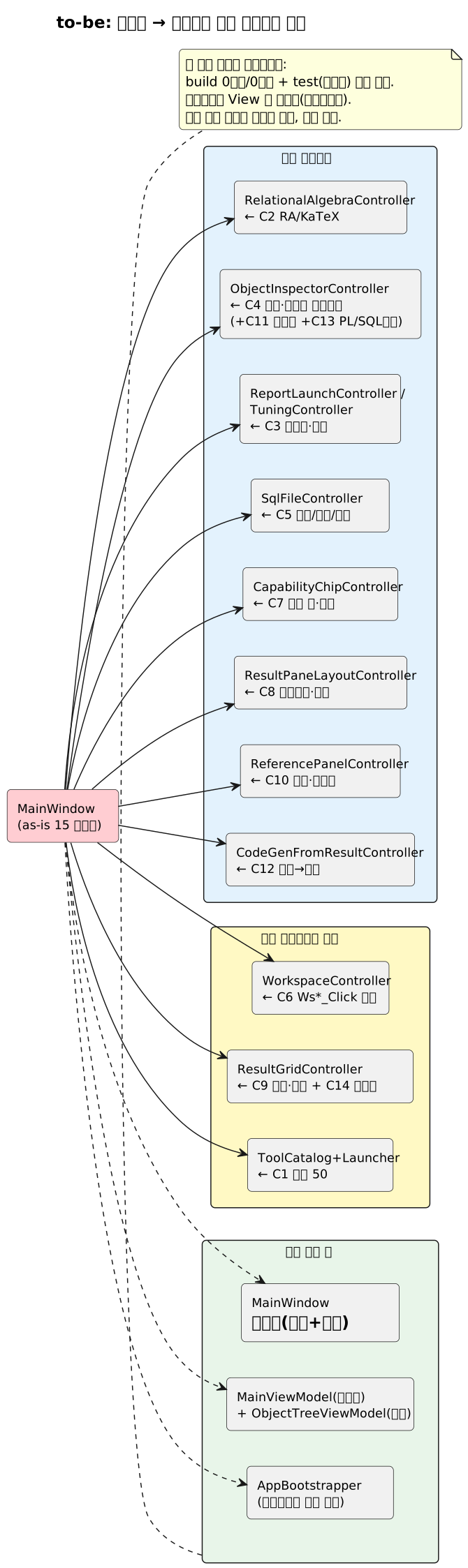
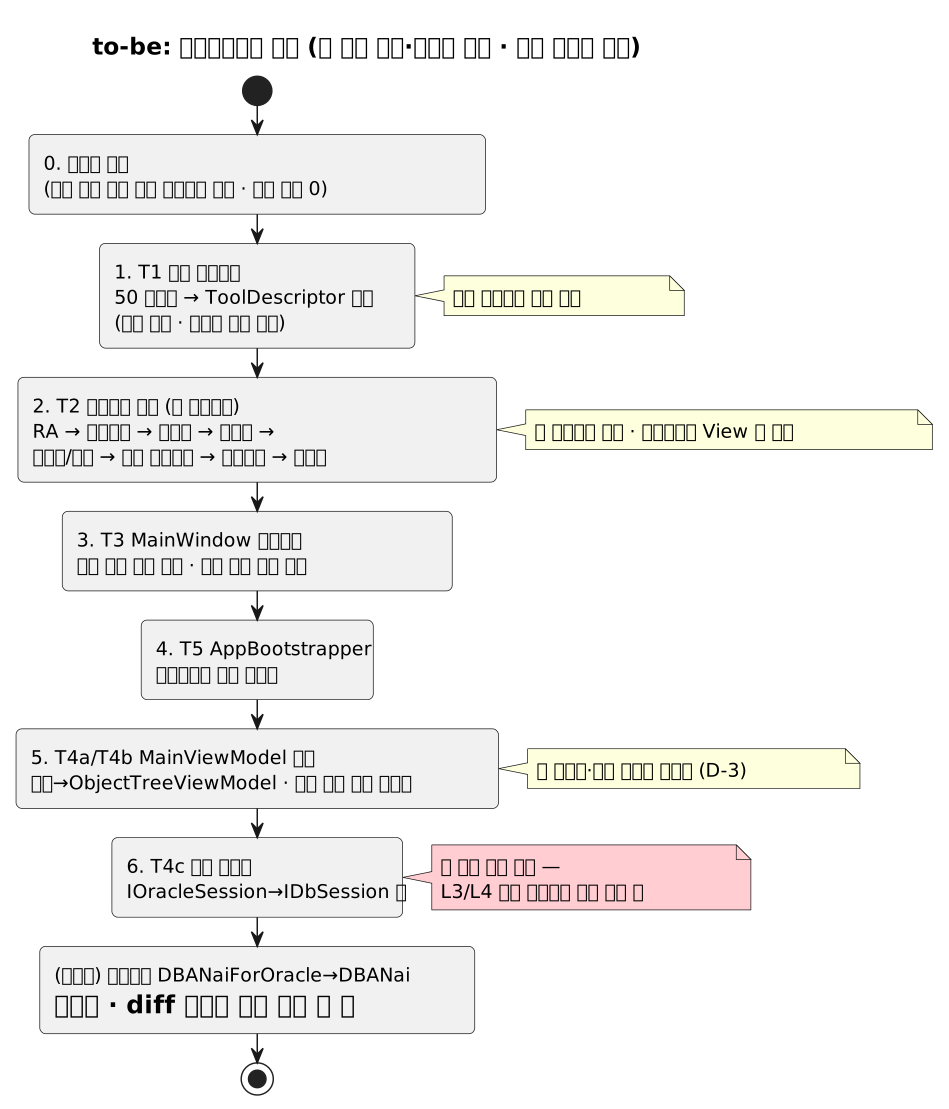
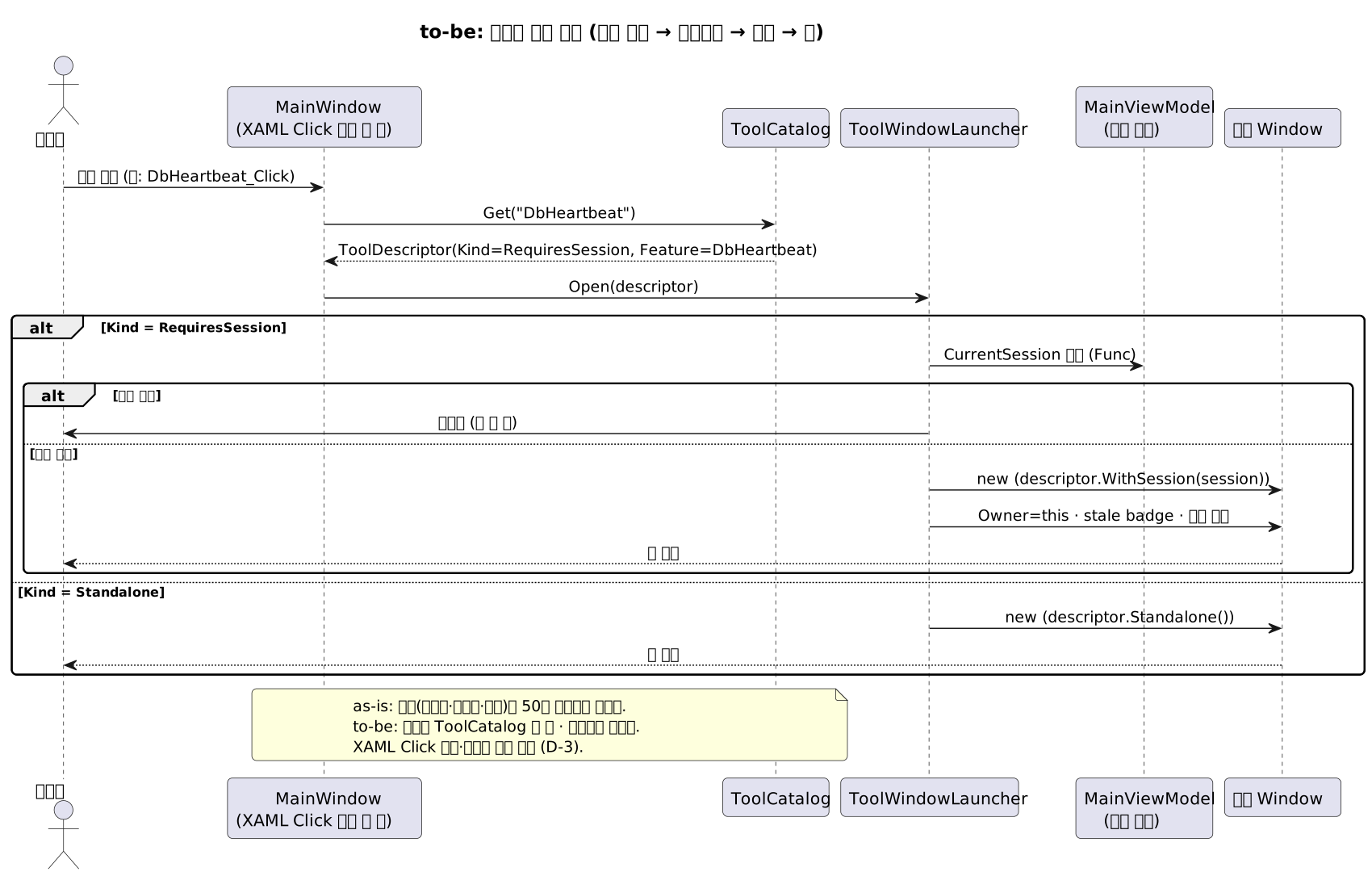
2. 화면(UI) 계층 — 지금 구조와 목표 구조
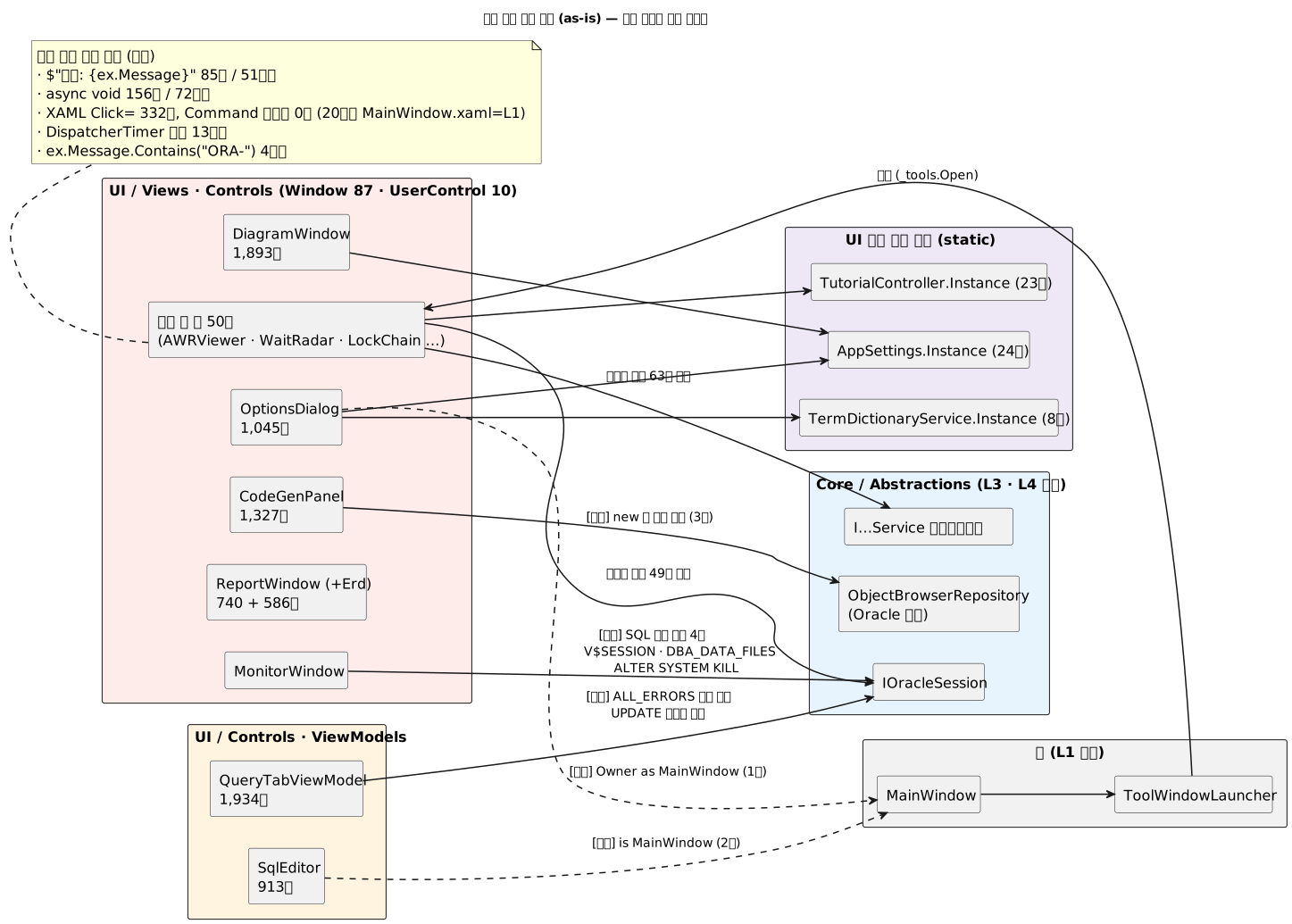
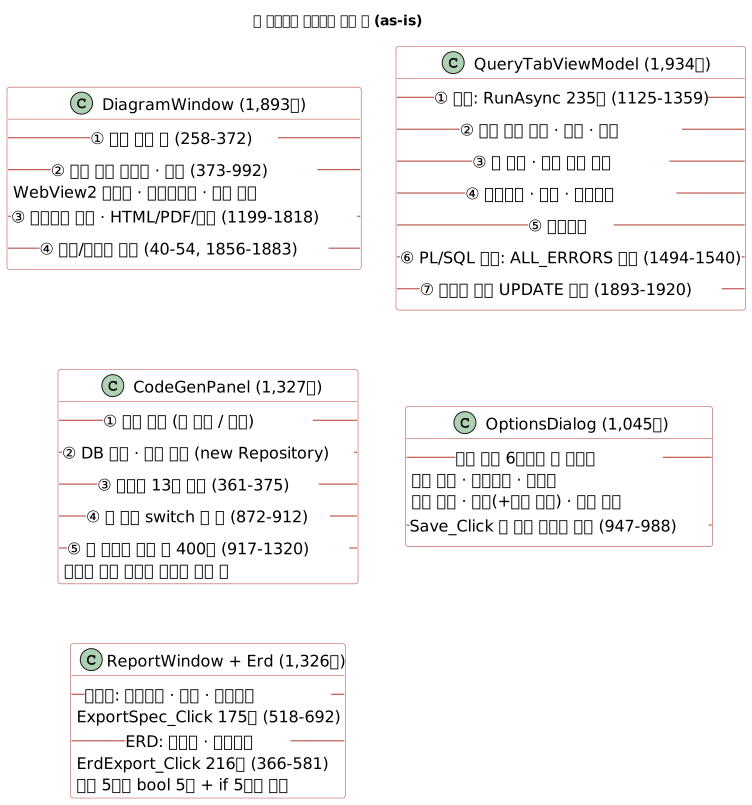
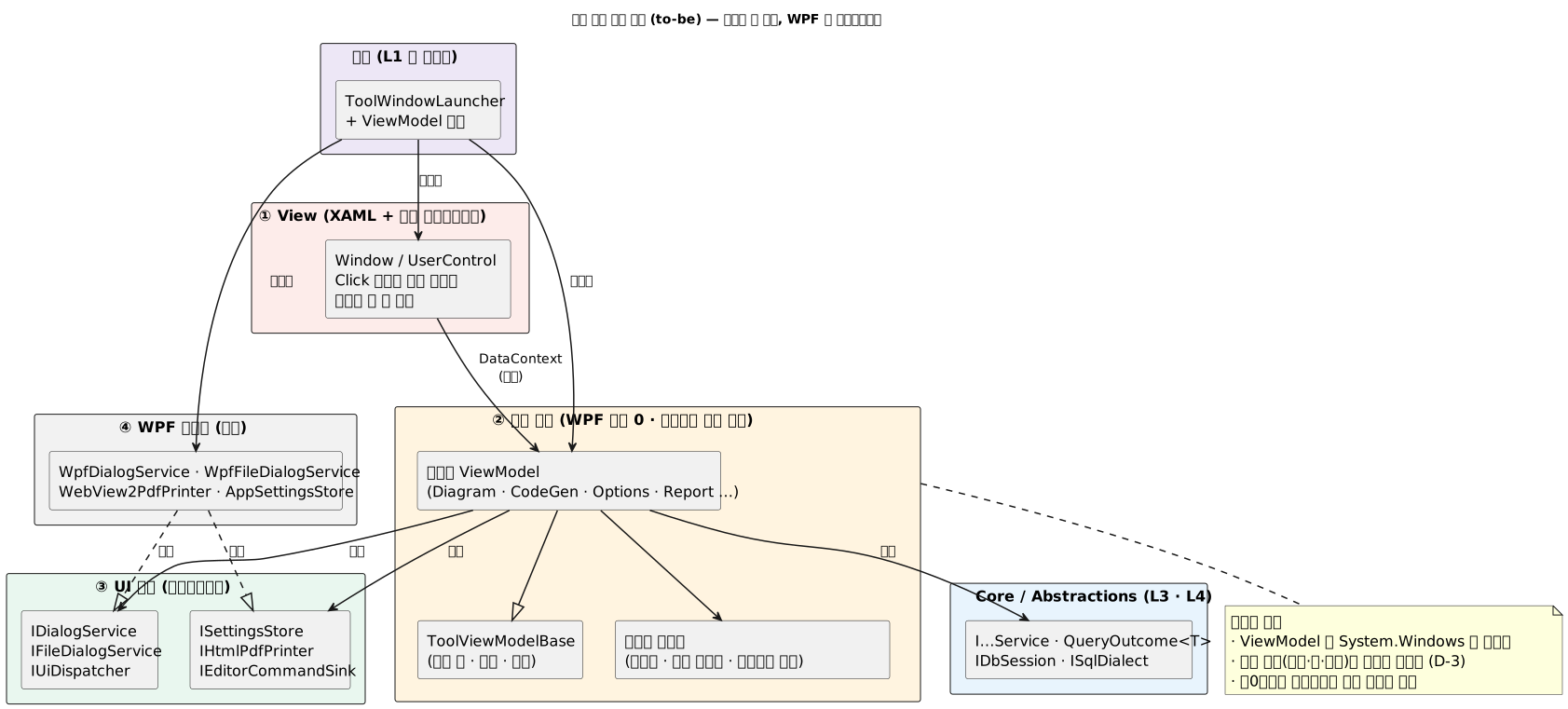
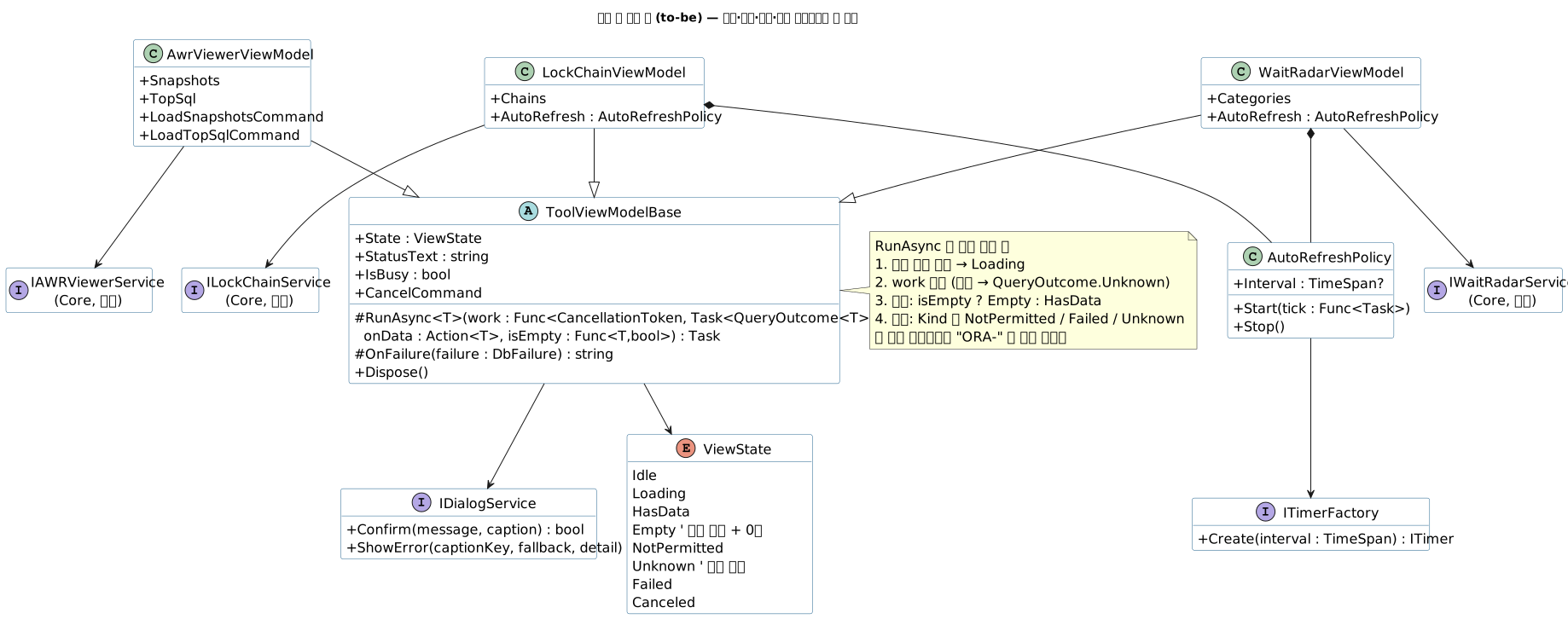

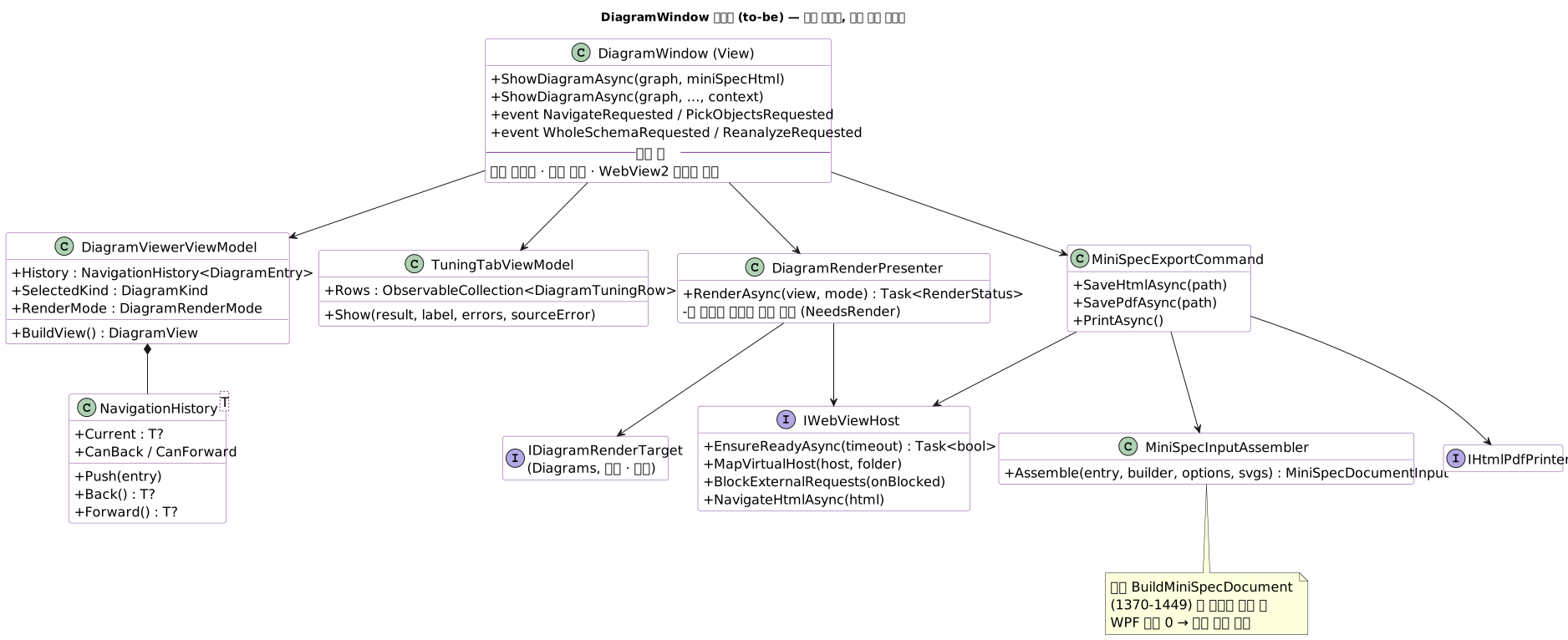
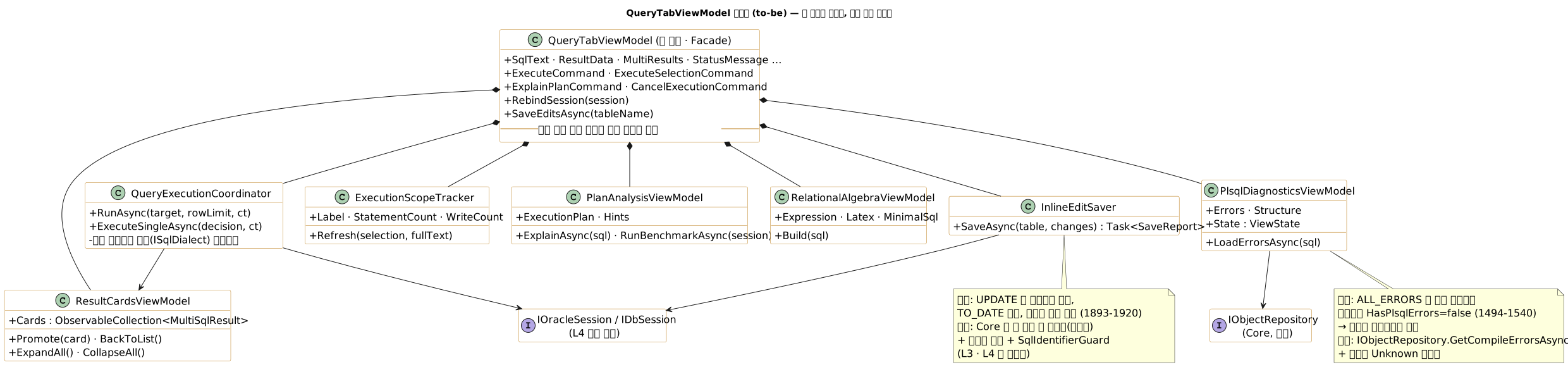
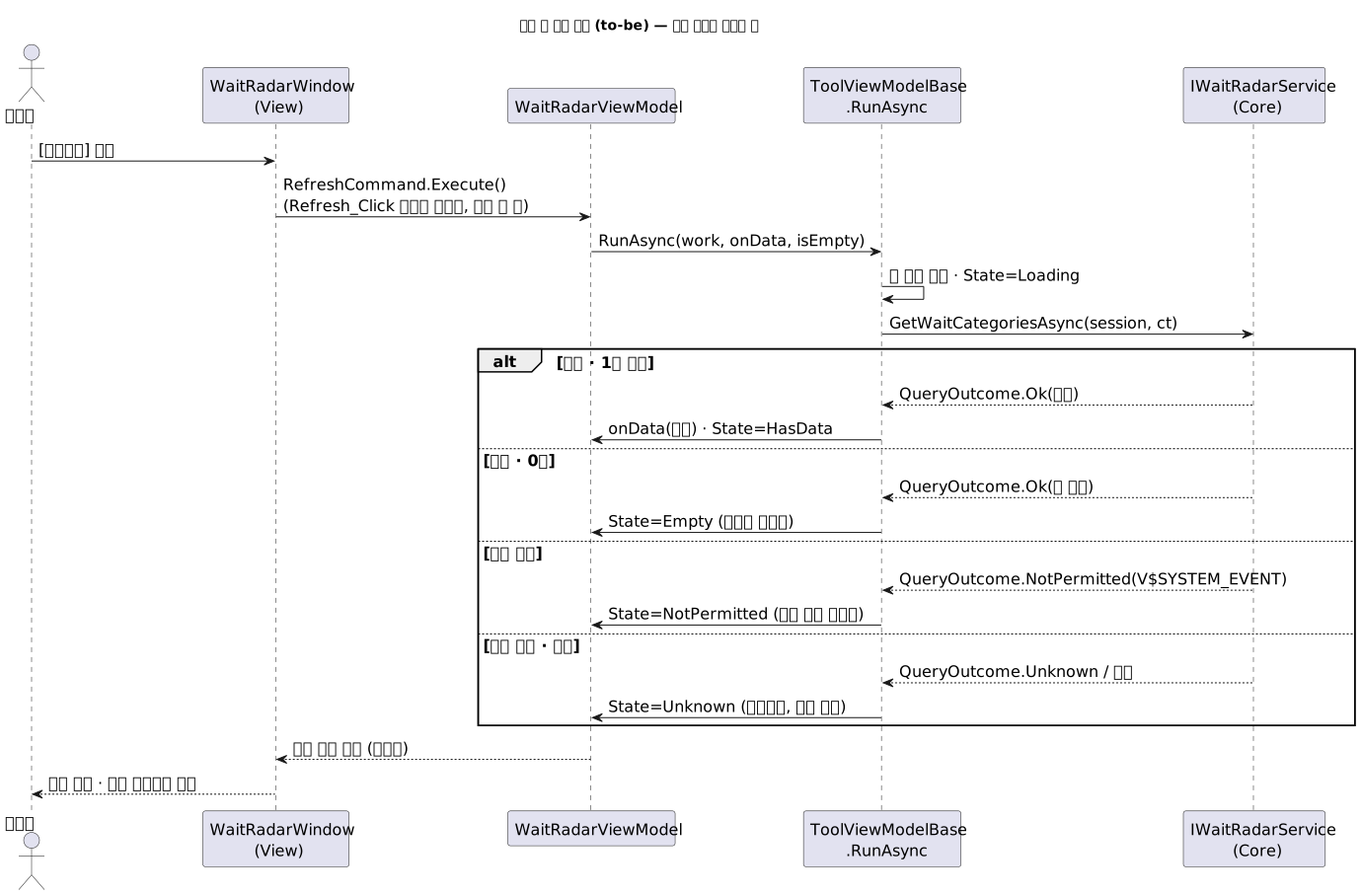
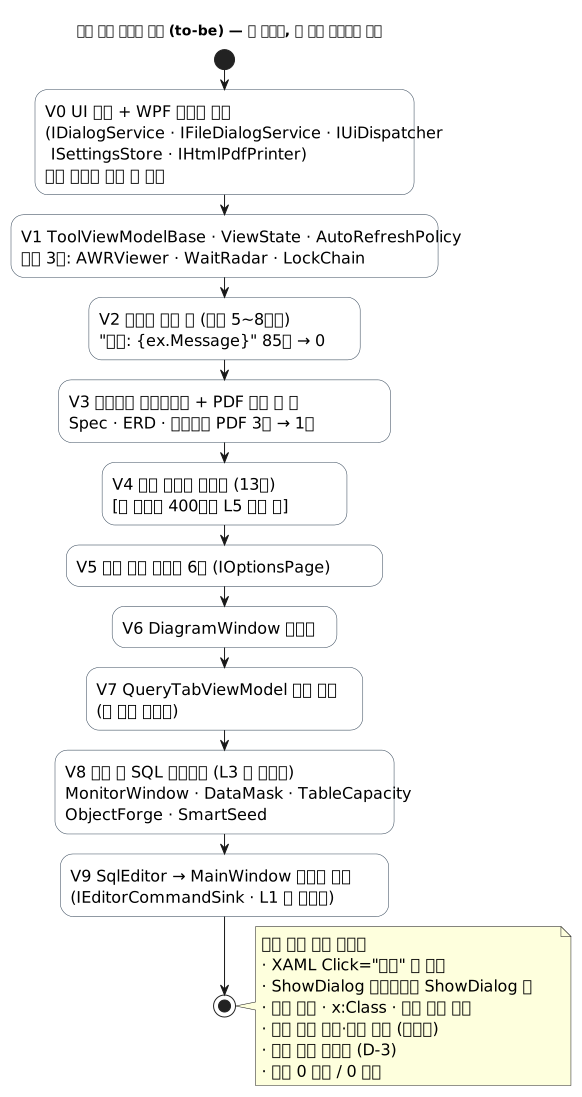
3. Core(핵심 로직) 계층 — 지금 구조와 목표 구조
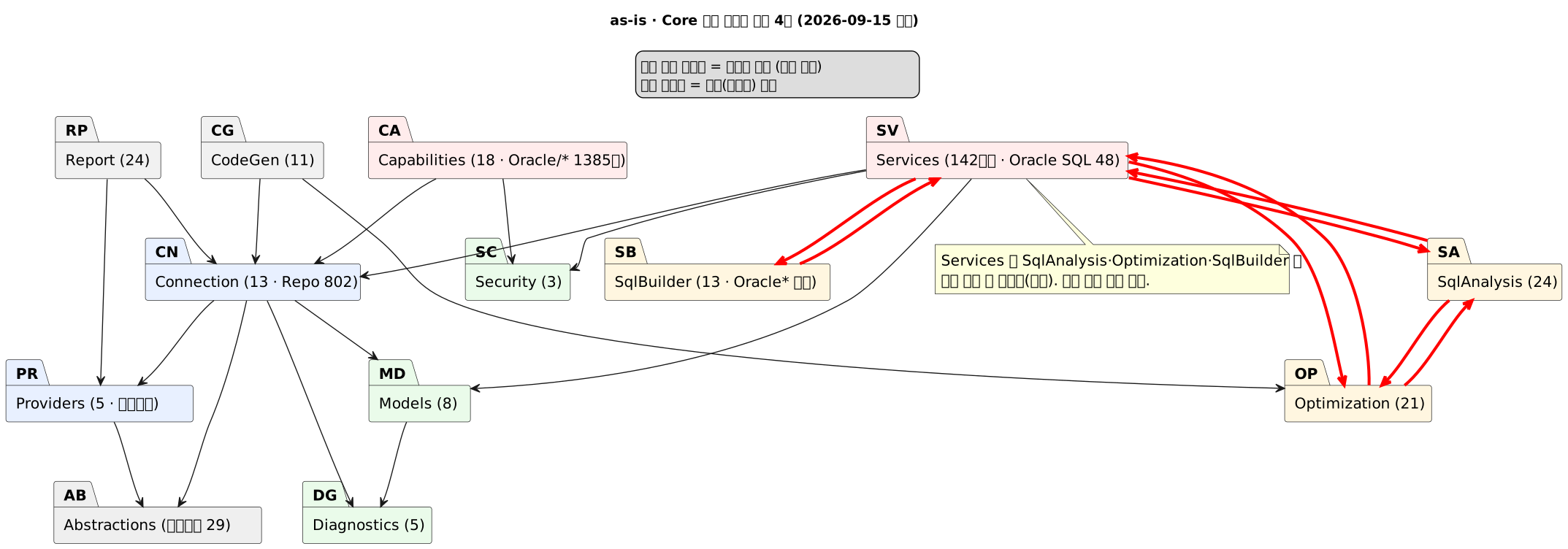
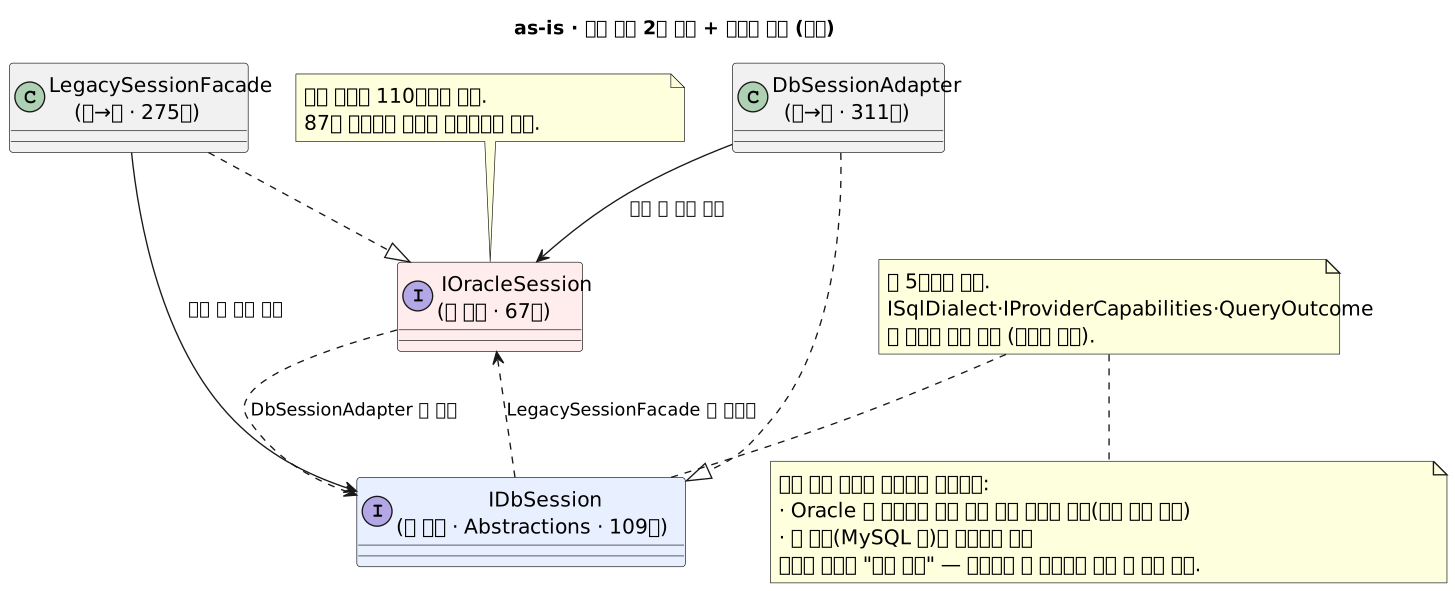
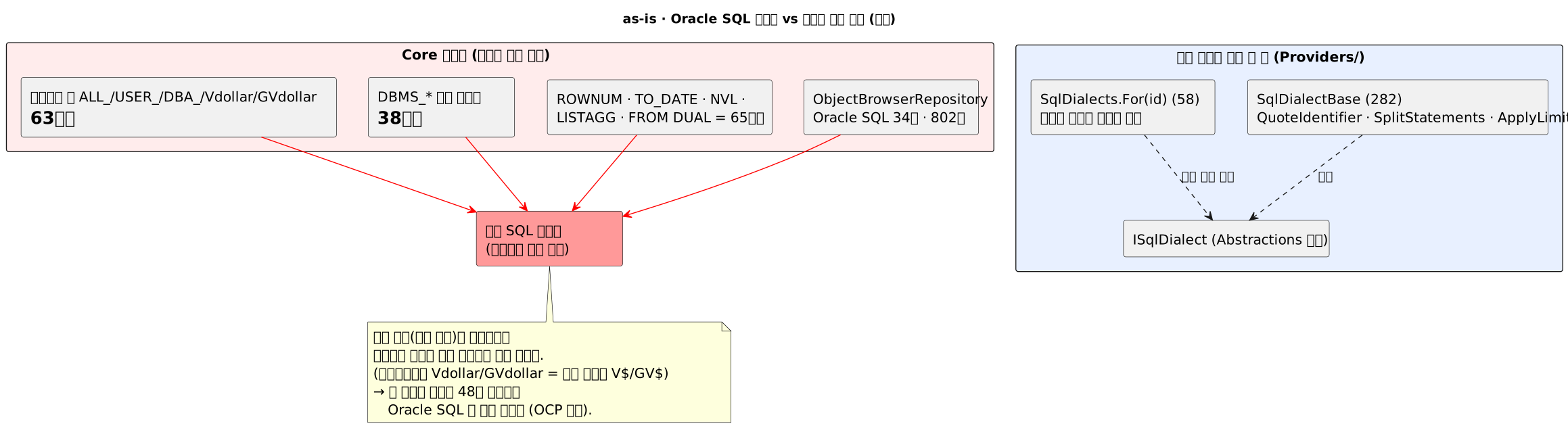
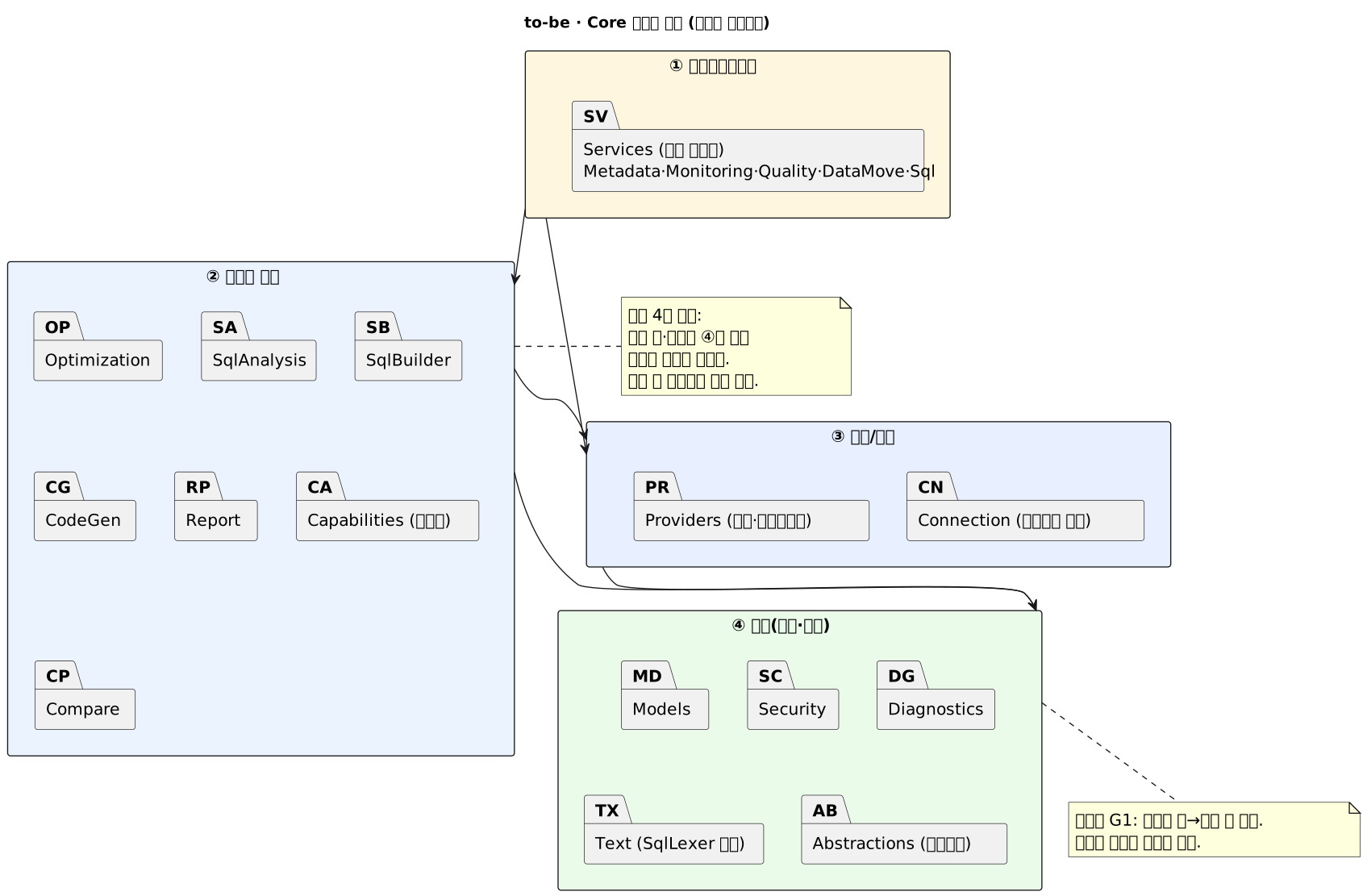
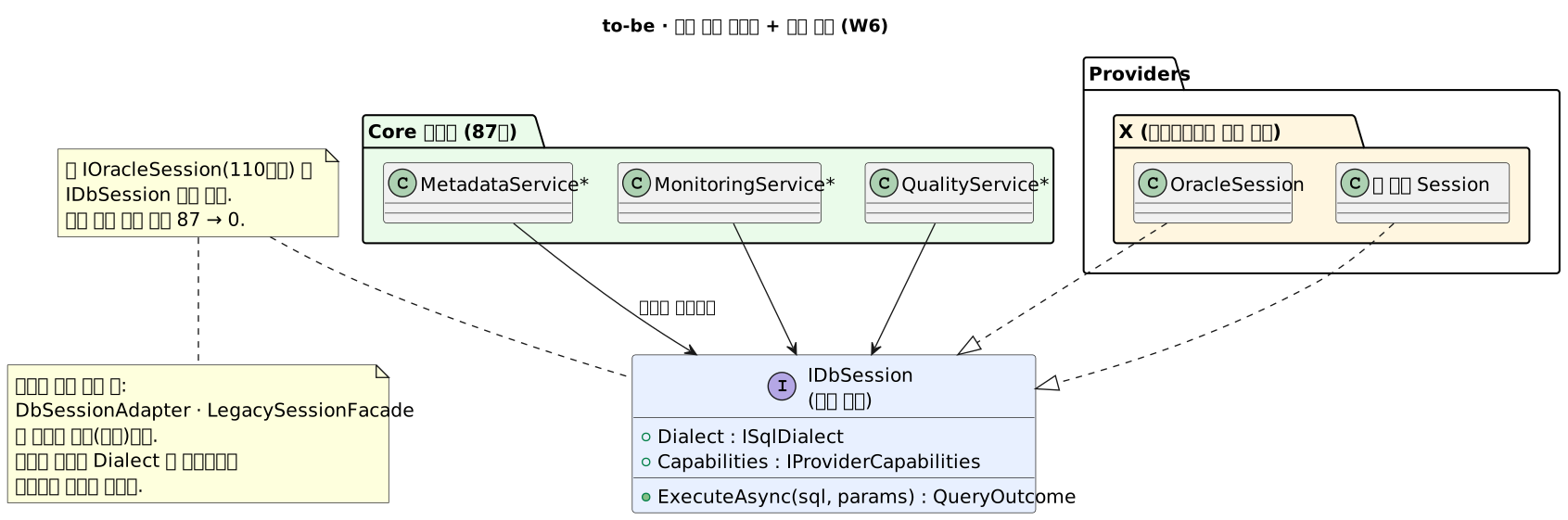
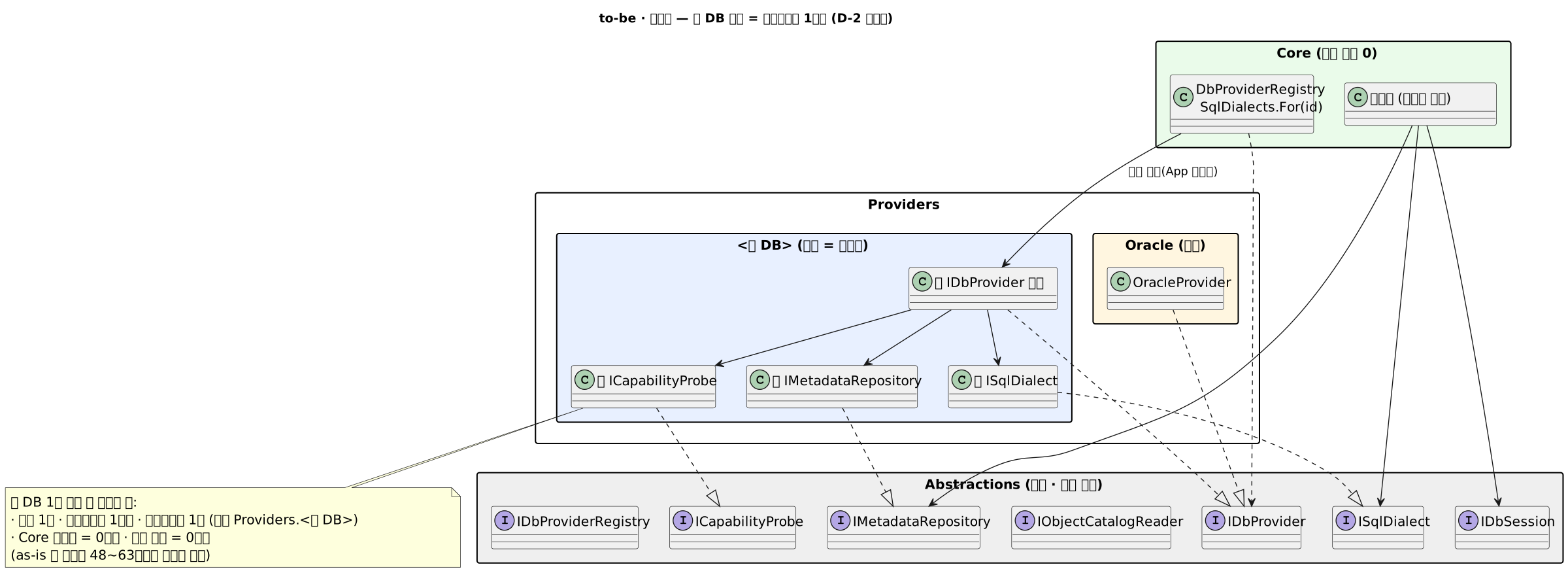
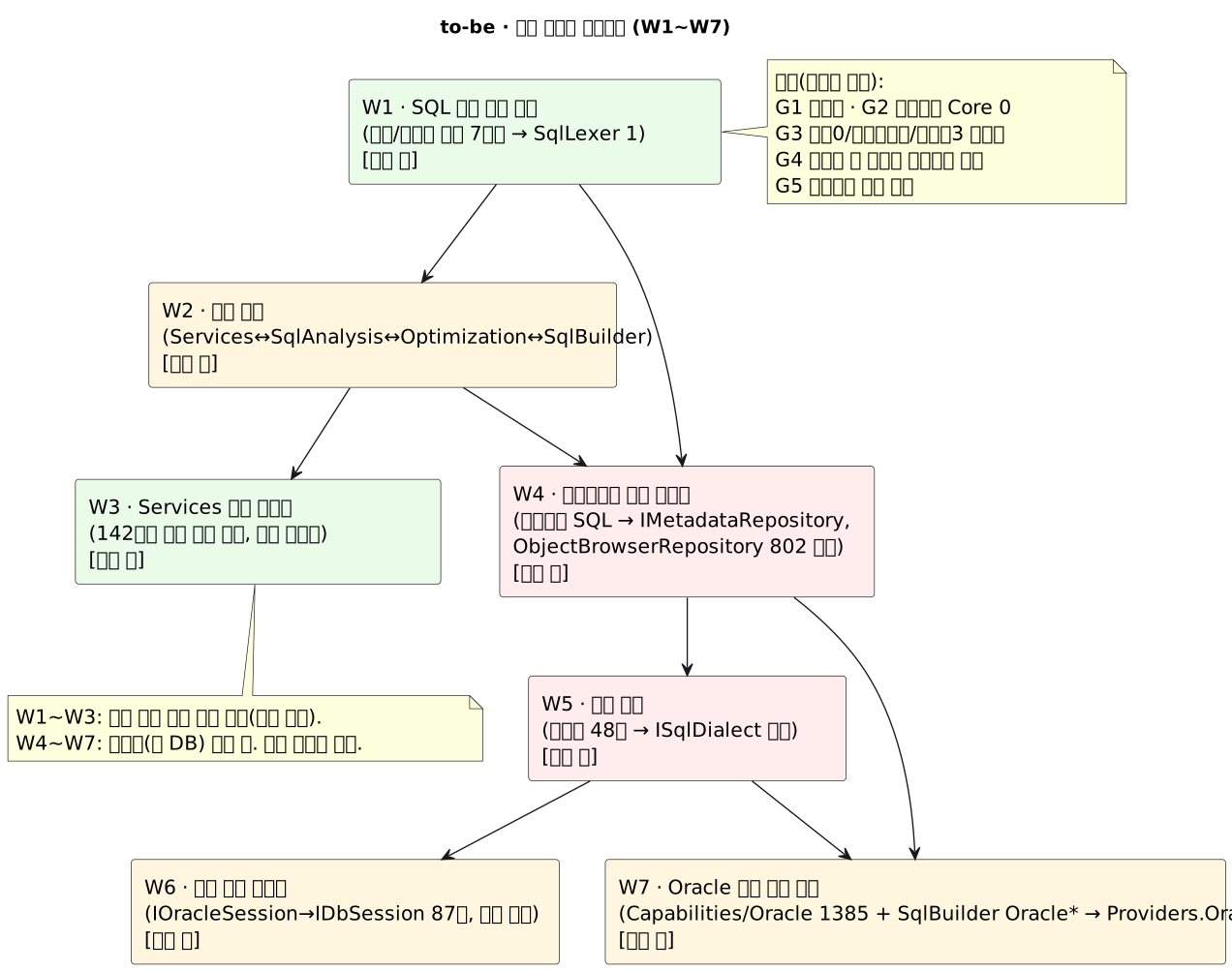
4. 데이터 접근 계층 — 지금 구조와 목표 구조
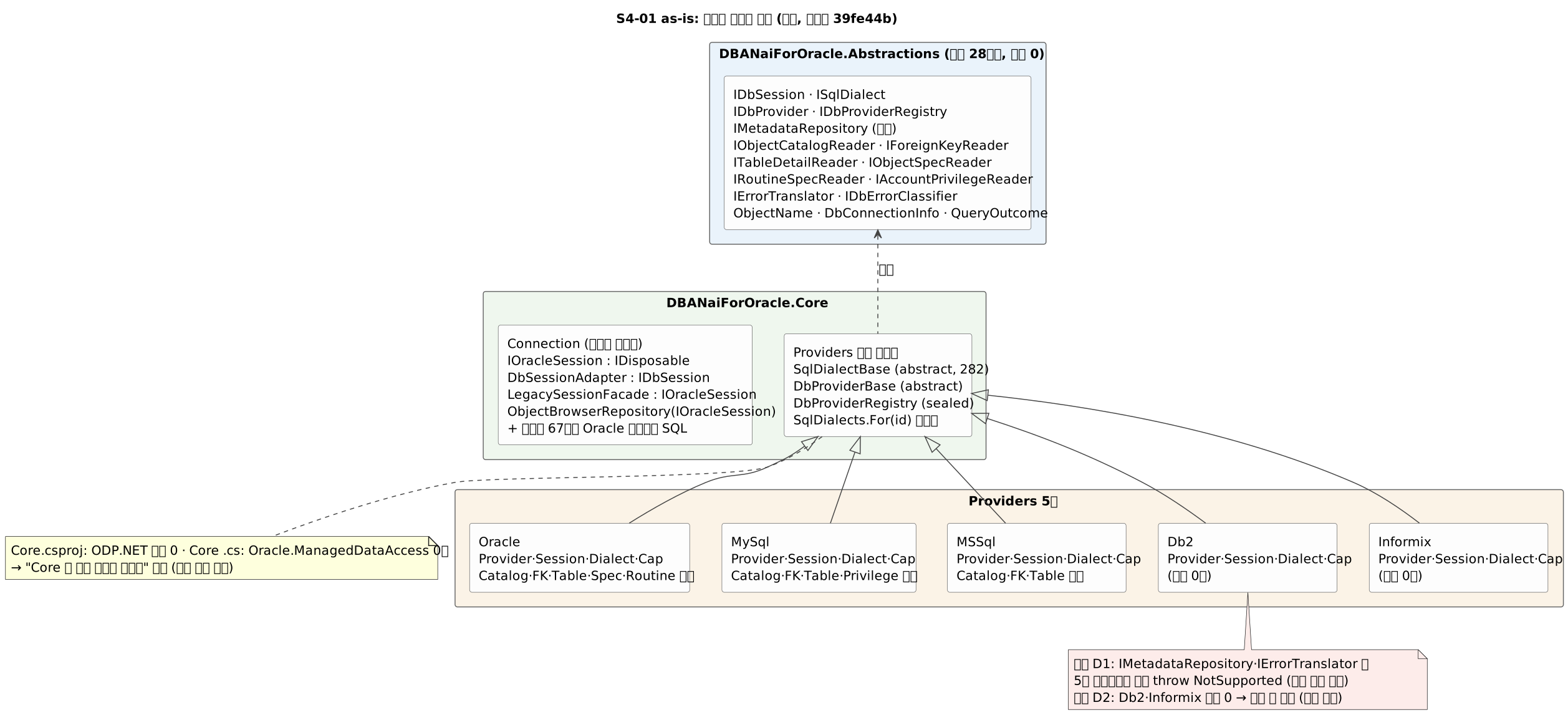
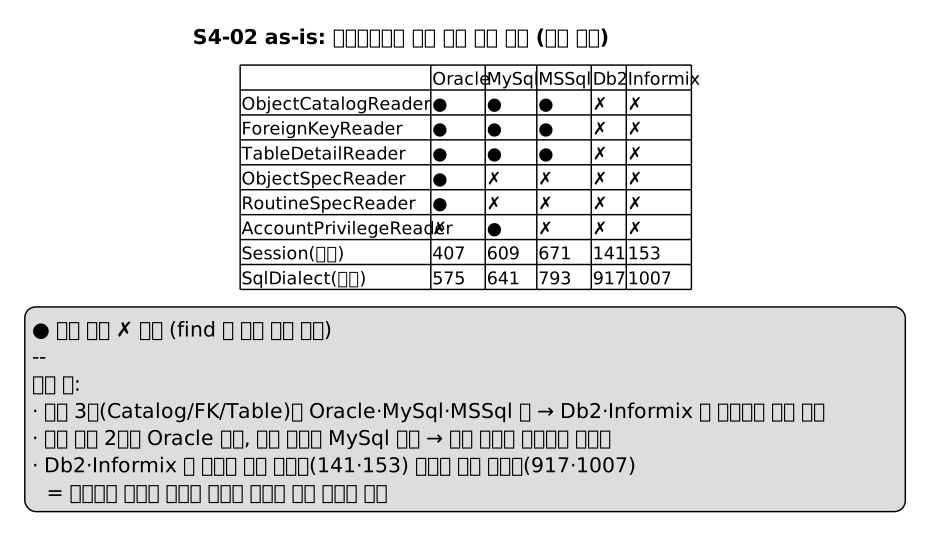
5. 다이어그램·시험 코드 구조

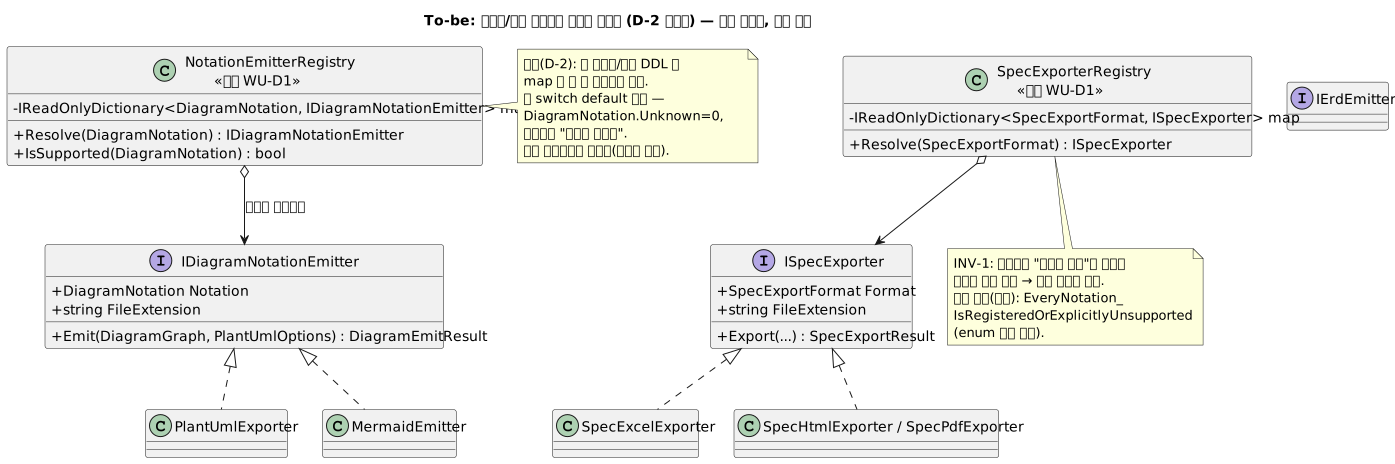
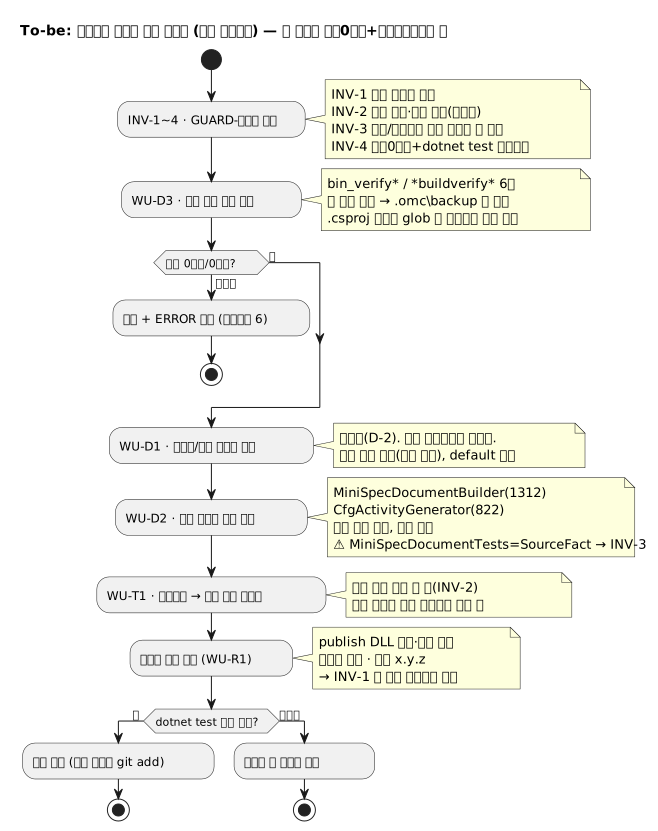
6. 전체 목표 아키텍처
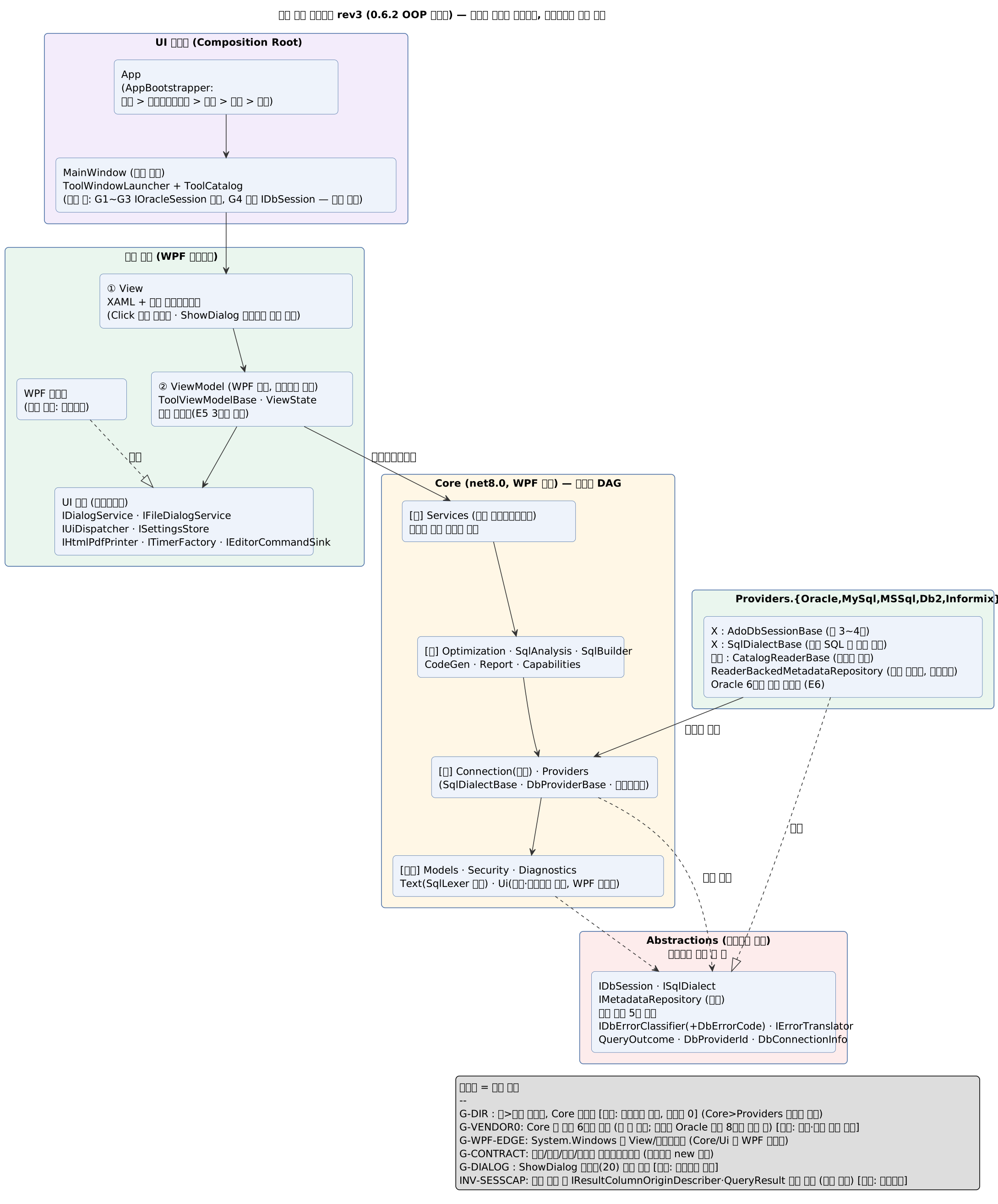
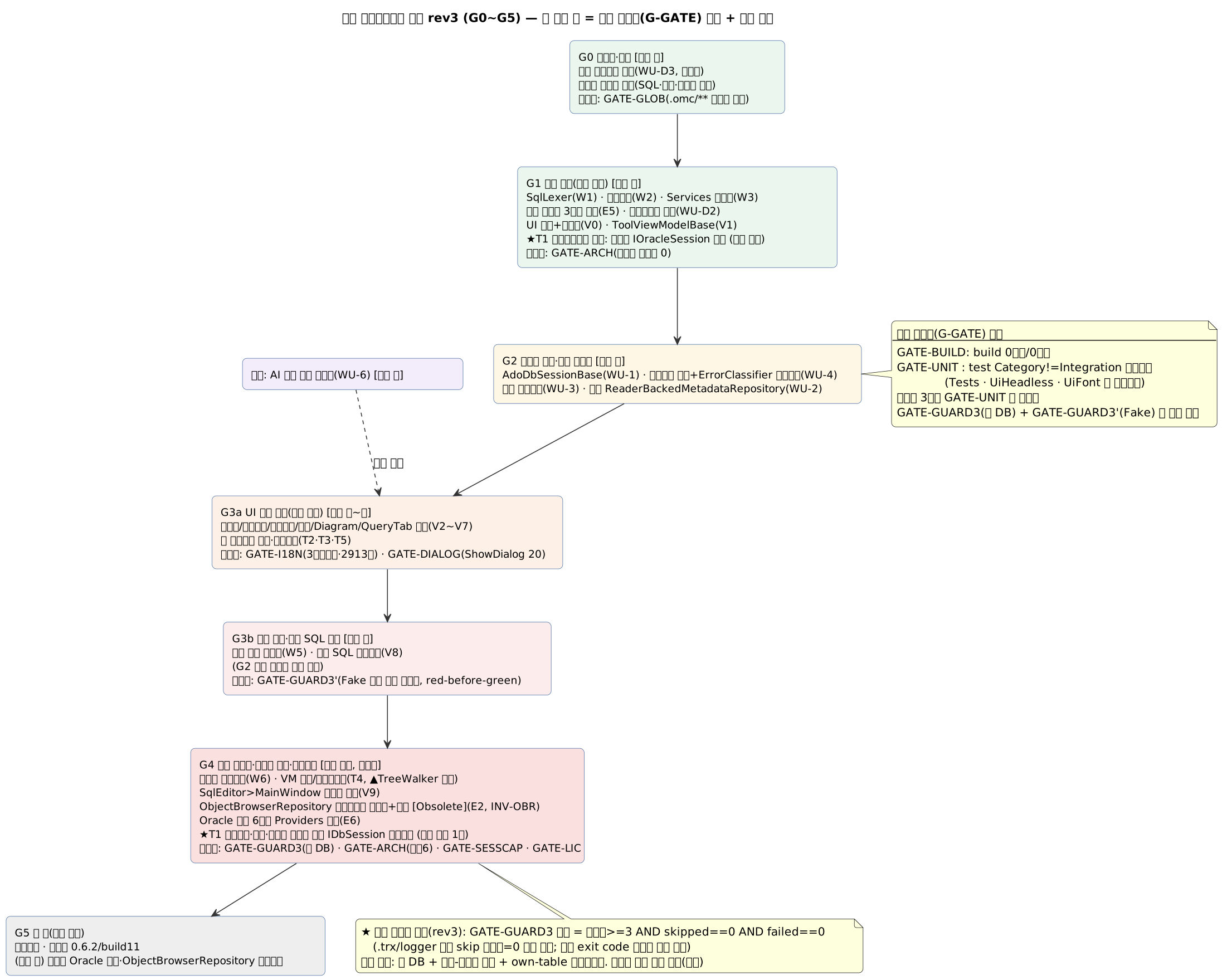
아직 0.6대라 관리 기능이 얇습니다. 너그럽게 봐 주시면 좋겠습니다. 다음 판부터 채워 가겠습니다.